
.svg)
.svg)


Sommaire
L'API d'analyse des factures de Mindee permet d'extraire les détails des factures rapidement et facilement. Notre API RESTful prend une image ou un PDF d'une facture et extrait tous les détails pertinents de la facture. En moins d'une seconde, il renvoie une réponse JSON avec les éléments extraits ainsi que les coordonnées de leur emplacement visuel dans le document et la fiabilité de notre algorithme de machine learning. Nous avons écrit un blog sur la façon d'utiliser l'API Invoice avec Boucler, NodeJS, et Python.
Nous sommes conscients qu'il ne s'agit que d'une partie du « processus » de facturation de votre entreprise. Dans cet article, nous allons étendre encore l'API à l'aide de Microsoft Power Automate. En créant un « flux » pour vos factures, vous pouvez automatiser la connexion entre différents services Office 365 afin d'automatiser vos flux de travail.
Automatisation des processus robotiques (RPA)
La RPA utilise les ordinateurs et l'automatisation pour rationaliser les tâches banales. En réduisant le temps que les employés consacrent à des tâches simples et répétitives, ils peuvent consacrer plus de temps à des tâches à forte valeur ajoutée, ce qui augmente la productivité et réduit les erreurs humaines susceptibles de survenir au cours du processus. Le processus décrit ci-dessous supprime certainement de nombreuses étapes du processus de facturation. Il s'agit donc d'un RPA.
Code faible/Pas de code
Mieux encore, ce processus peut également être considéré comme une implémentation à faible code. Il n'est pas nécessaire de retirer l'un de vos développeurs d'un projet à mettre en œuvre. En suivant simplement ces instructions (et en ayant accès à un compte Office 365), tout membre du personnel devrait être en mesure d'ajouter cette étape d'automatisation au processus de facturation.
Traitement complet des factures
L'extraction des données pertinentes de la facture représente une étape importante dans la simplification du traitement d'une facture, mais ce n'est qu'une étape du flux de travail requis. À l'ère numérique d'aujourd'hui, de nombreuses factures arrivent par e-mail et doivent être récupérées de votre boîte de réception pour être traitées. Ensuite, tous les détails doivent être saisis dans une feuille de calcul (ou une autre base de données), le tout avant de *PAYER* la facture.
Beaucoup de ces étapes peuvent être automatisées, et avec L'API de facturation de Mindee, la partie la plus fastidieuse (la saisie des données dans le système de paiement) peut également être automatisée. Si votre entreprise utilise Microsoft Office 365, cette automatisation peut être réalisée à l'aide des flux Power Automate de Microsoft.
Dans l'exemple suivant, nous allons automatiser le processus, de l'envoi des e-mails au stockage des données de facturation dans une feuille de calcul Excel Online. Dans le flux de travail lui-même, nous enregistrerons la facture dans une bibliothèque de documents SharePoint Online, appellerons l'API Mindee Invoices et remplirons des colonnes personnalisées supplémentaires dans la bibliothèque SharePoint et. Une image vaut mieux que mille mots, voici donc un schéma du flux tel que nous l'avons construit :
.webp)
Testez le flux
Vous pouvez essayer ce flux en envoyant un e-mail à doug@riolinx.com (veillez à joindre une facture au format PDF ou JPG). Microsoft Flows semble s'exécuter toutes les 5 minutes environ. Votre facture sera donc bientôt analysée et ajoutée au document Excel. N'hésitez pas à l'essayer aussi souvent que vous le souhaitez !
Bien que cet exemple soit amusant, il n'est pas très utile que les factures de votre entreprise se retrouvent dans une feuille de calcul accessible au public sur Internet. Vous souhaiterez créer votre propre version (privée) de ce flux pour les factures de votre entreprise. Lisez la suite pour savoir comment :
Importer le flux
Le flux que nous avons créé est disponible sur Github. Téléchargez le fichier « MindeeInvoiceswithMicrosoftFlow.zip » depuis le référentiel. (Vous aurez également besoin du fichier invoice_excel.xlsx dans un instant, alors vous pourriez aussi bien le télécharger maintenant.)
Pour ajouter le Flow à votre compte Microsoft, accédez à https://flow.microsoft.com et connectez-vous à l'aide de vos identifiants professionnels. Vous devrez peut-être créer un essai gratuit de Power Apps si les applications Flow/Power ne sont pas encore activées.
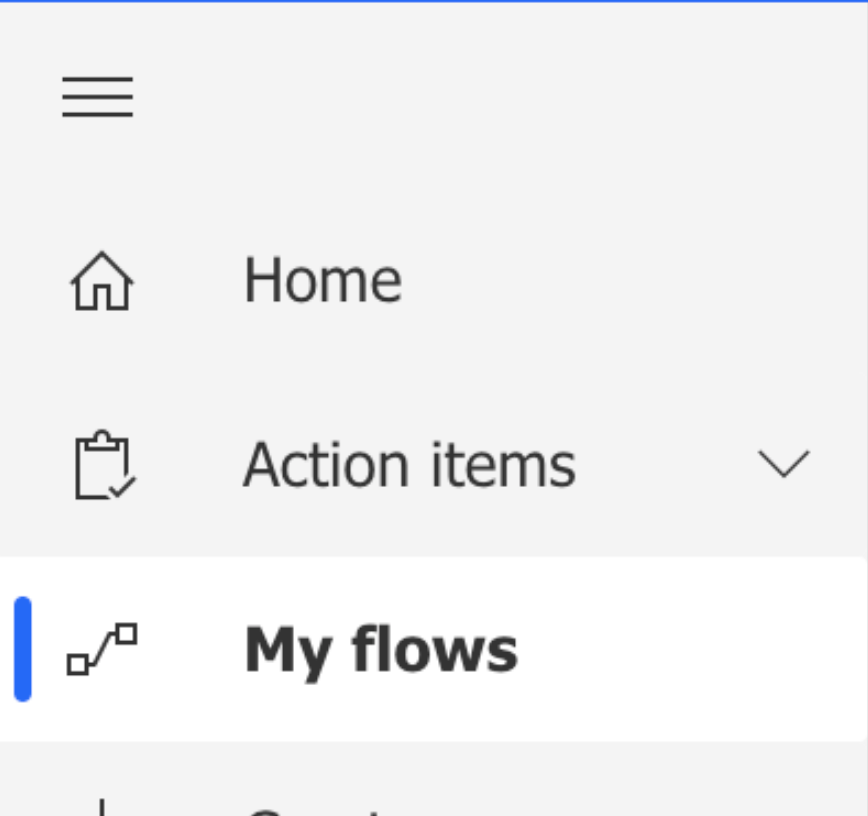
Cliquez sur « Mes flux » dans la barre de navigation de gauche.
Sur cette page, vous trouverez un lien pour importer un flux :
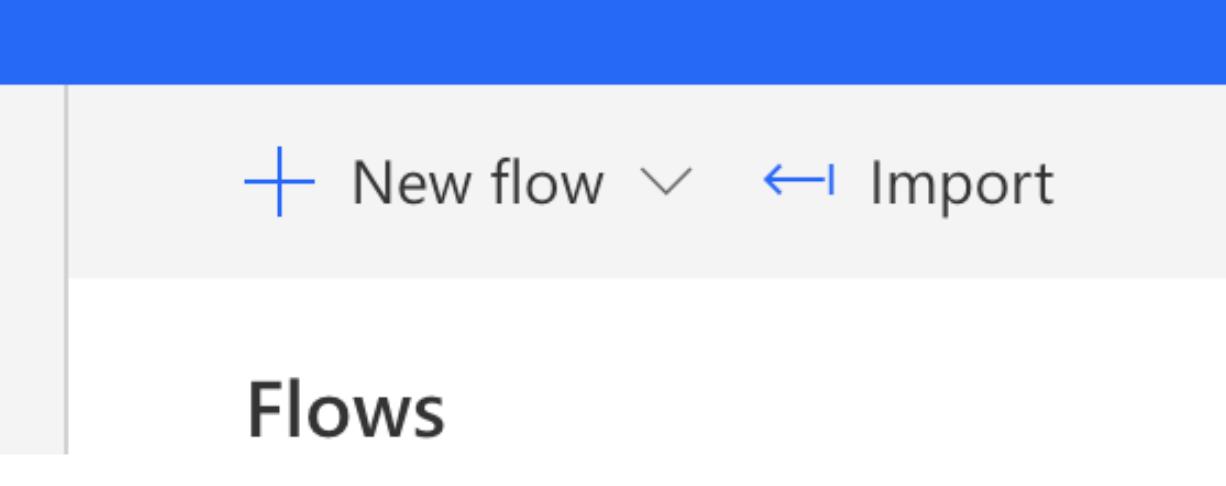
Cliquez sur Importer pour commencer le téléchargement du fichier Zip. Une fois le fichier Zip chargé, la page vous demandera de nommer le flux et de le connecter à votre compte Outlook. La connexion est requise pour que le Flow puisse accéder à vos e-mails.
Étape 1 : Sous Nom — Configuration de l'importation — Créer en tant que nouveau, et donnez au Flow un nom adapté à votre organisation.
Étape 2 : connectez votre Outlook — cliquez sur « Sélectionner lors de l'importation ». Dans mon cas, aucune connexion Flow n'étant configurée sur Outlook, j'ai dû cliquer sur « Créer une nouvelle connexion » et me connecter à mon compte SharePoint. En cliquant sur l'actualisation, j'ai pu ajouter la connexion :
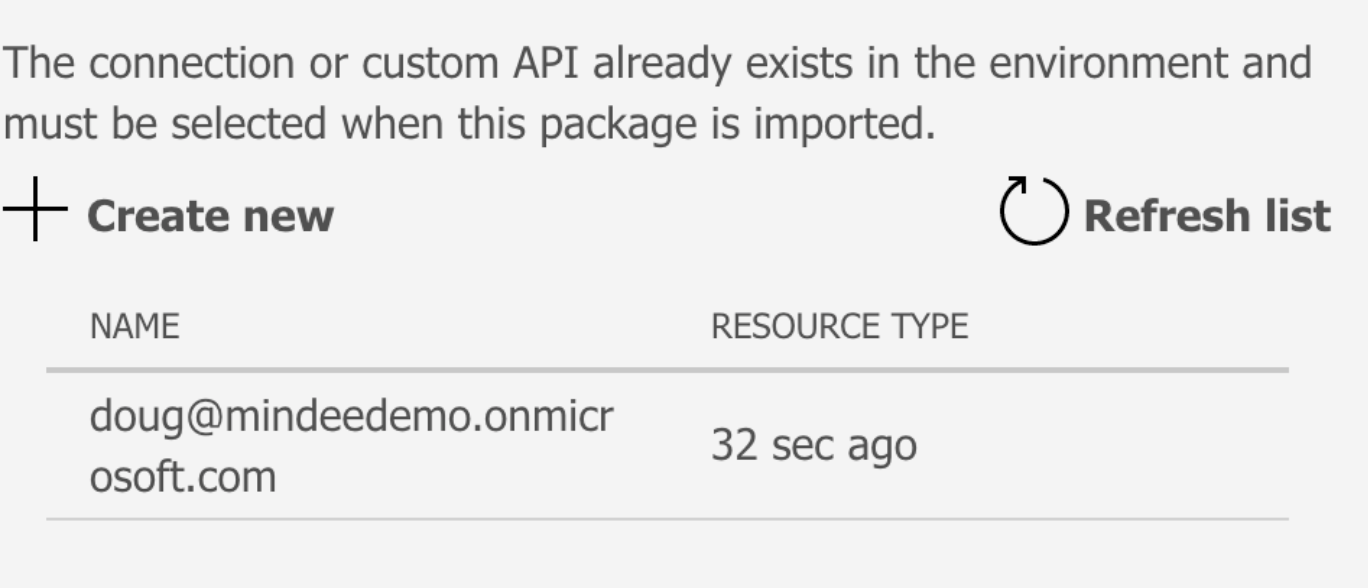
Je me connecte ici à une nouvelle adresse e-mail associée à un nouveau compte Microsoft Flow.
Maintenant, une fois toutes les connexions établies, vous pouvez appuyer sur le bouton bleu d'importation en bas de page. Après quelques secondes, le package sera importé avec succès.
Modifier le flux
Pour que ce flux réussisse dans votre environnement Office 365, vous devez apporter quelques modifications. Retournez dans « Mes flux », sélectionnez l'intégration Mindee et appuyez sur le bouton Modifier.

Ajoutez votre compte e-mail
Le compte e-mail qui reçoit les factures de votre organisation. Dans le flux, il est actuellement réglé sur doug@riolinx.com — ce qui ne fait que très peu de bien à votre organisation. Nous devrons mettre à jour cela :
Cliquez sur « À propos d'un nouvel e-mail » et sélectionnez les options avancées :
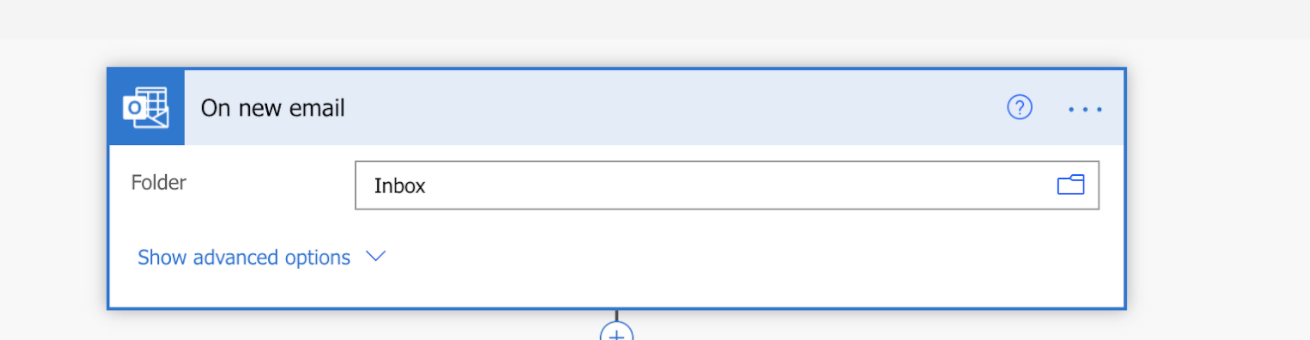
À présent, modifiez le champ « À » pour qu'il corresponde à l'adresse qui recevra les factures dans votre organisation.
Clé API Mindee
L'étape suivante du processus est votre clé d'API Mindee. Vous devrez coller votre clé API dans le champ Valeur. Pour obtenir une clé API Mindee Invoice, rendez-vous sur Mindee.com et suivez ces instructions étapes pour obtenir votre clé.
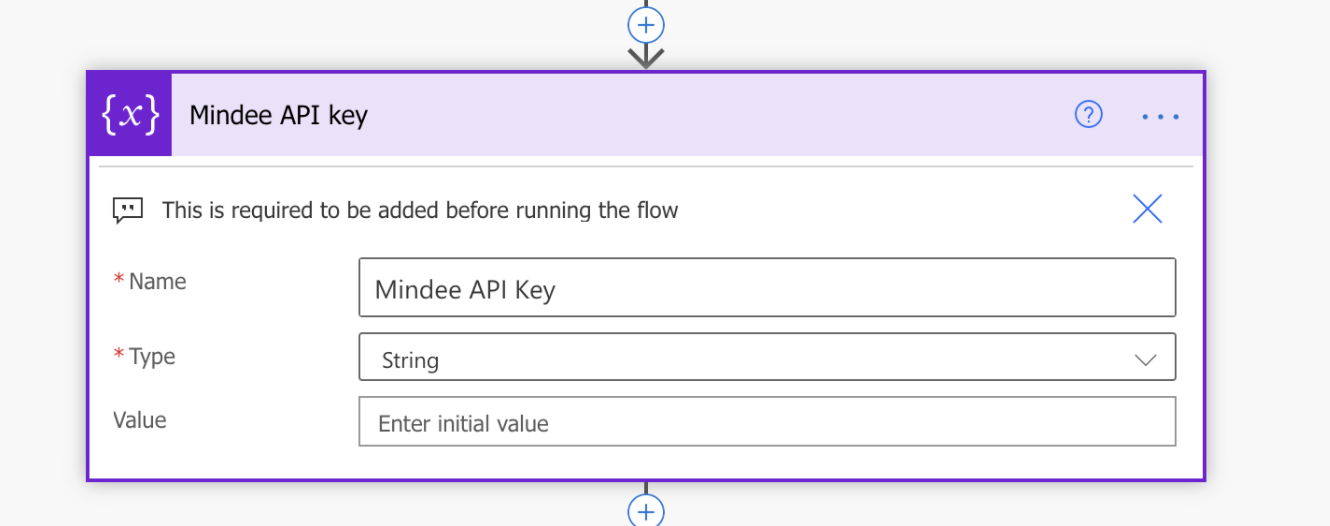
Vous pouvez maintenant enregistrer votre Flow. Pour l'activer, revenez à la vue principale de votre flux et sélectionnez « Flow Checker ». Vous verrez un message d'avertissement indiquant que le flux est désactivé et un bouton pour l'activer.
Cela signalera un autre avertissement. Ne vous inquiétez pas, il vous indique simplement que le flux n'a jamais été correctement exécuté. Bien sûr, ce n'est pas le cas, vous n'en avez pas encore eu l'occasion !
Testez-le
Envoyez une facture à l'adresse e-mail que vous avez configurée dans le flux (n'oubliez pas de joindre une facture !). Le Flow fonctionnera dans les prochaines minutes et vous verrez le nombre de courses réussies dans votre historique de 28 jours de courses.
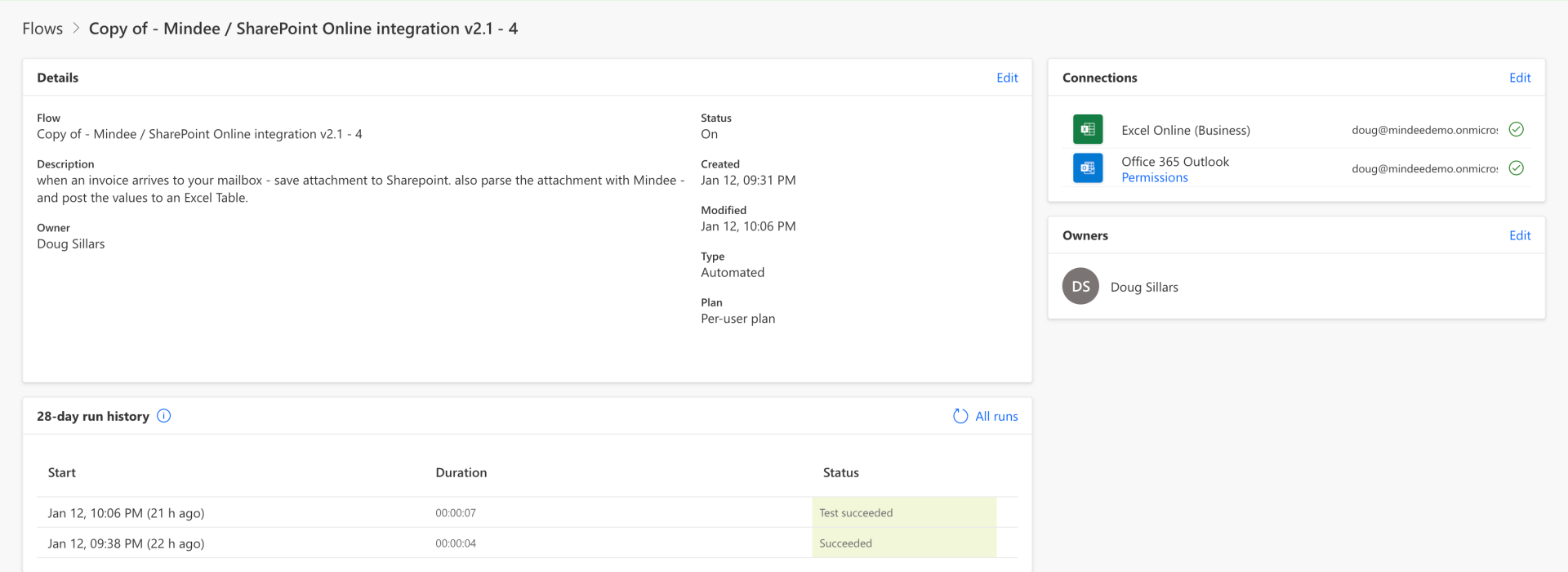
Cliquez sur la date et l'heure (dans le tableau de l'historique des exécutions sur 28 jours) pour vérifier le statut. Si vous faites défiler l'écran vers le bas du Flow, vous verrez apparaître le message « Appliquer à chaque pièce jointe de l'e-mail ». Ouvrez ceci, puis ouvrez « Mettre à jour la feuille de calcul Excel en ligne », puis ouvrez l'une des variables :
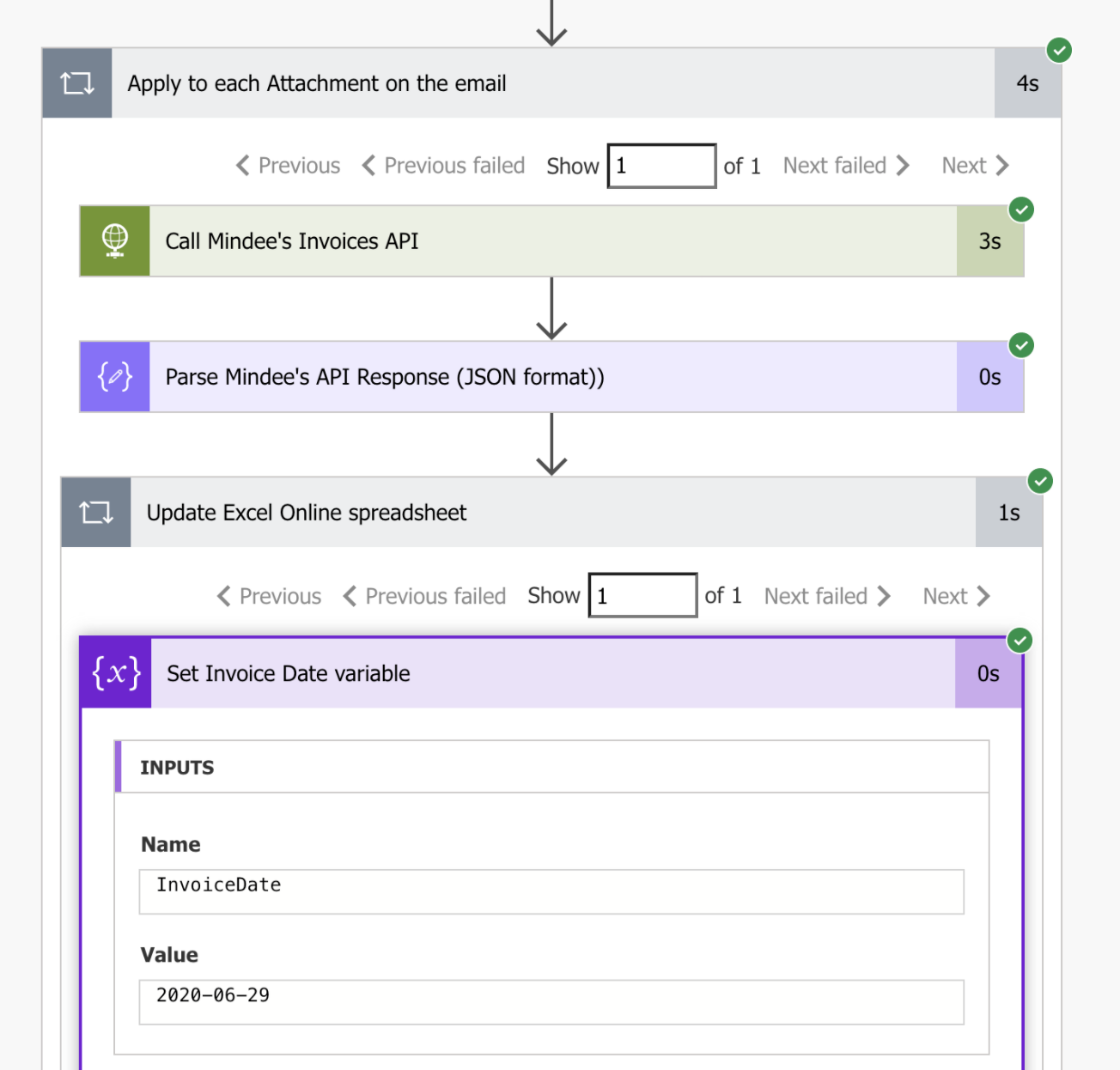
La capture d'écran ci-dessus montre que l'API a correctement extrait la date de facturation au 29 juin 2020. C'est super cool, car nous disposons désormais d'un flux qui interagit avec l'API Mindee pour extraire les données des factures soumises.
Mais votre Flow ne le fait pas FAIRE rien avec ces données pour le moment. Dans les sections suivantes, nous connecterons le flux à Excel et à SharePoint, et soumettrons les données à ces outils Office pour une manipulation ultérieure.
Connecter une feuille de calcul Excel en ligne
Dans le dépôt Github, il existe un fichier Excel : Invoice_excel. Téléchargez-le dans votre compte Excel Online. Pour ce faire : Ouvrez Excel dans un nouvel onglet :
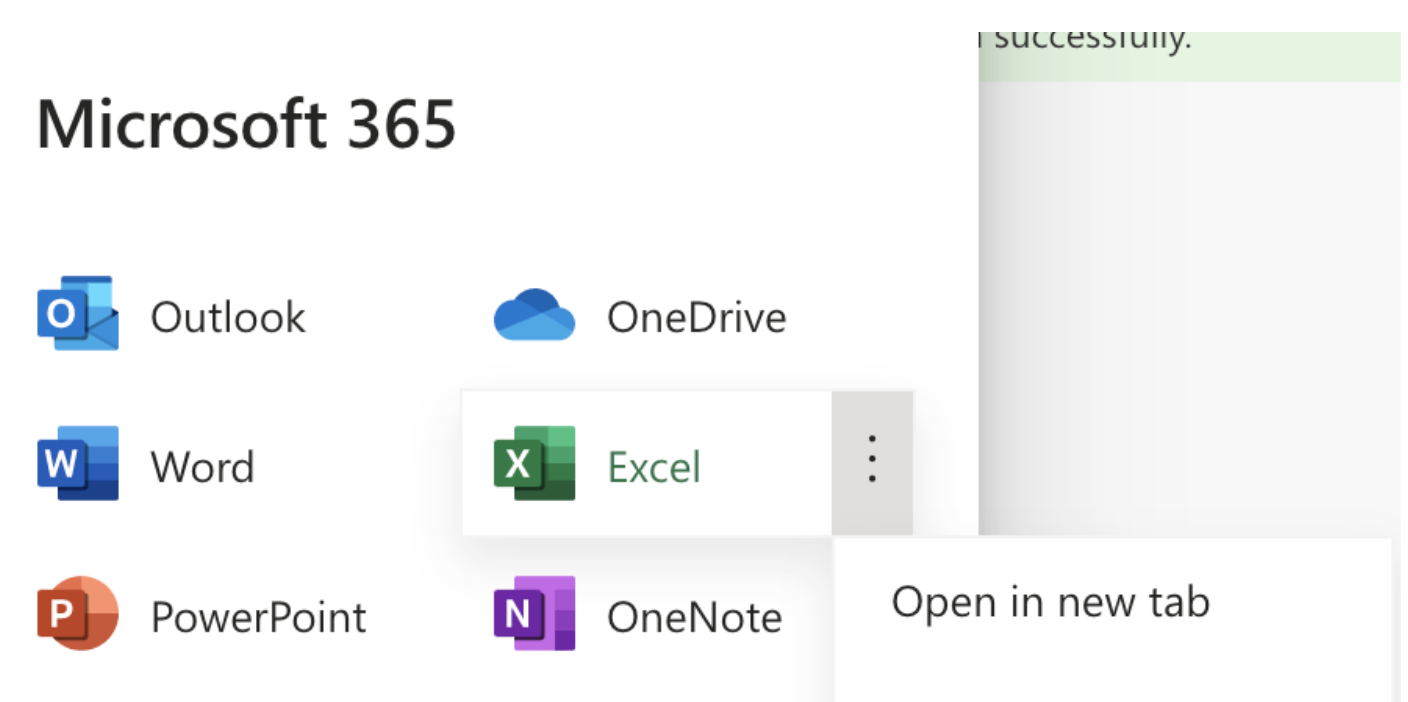
Téléchargez le fichier dans Excel. Il s'ouvre et vous trouverez un tableau vide avec des en-têtes qui semblent contenir des données de facturation. Ce tableau s'intitule « factures2021 »
Connectez le flux au tableau Excel :
De retour dans votre Flow, cliquez sur le bouton Modifier et ouvrez la case « Appliquer à chaque pièce jointe de l'e-mail » (en bas). Ouvrez l'entrée « Mettre à jour la feuille de calcul Excel » et ajoutez une action en bas (le cercle avec un signe « + » dedans). Nous allons « ajouter une ligne à un tableau » :
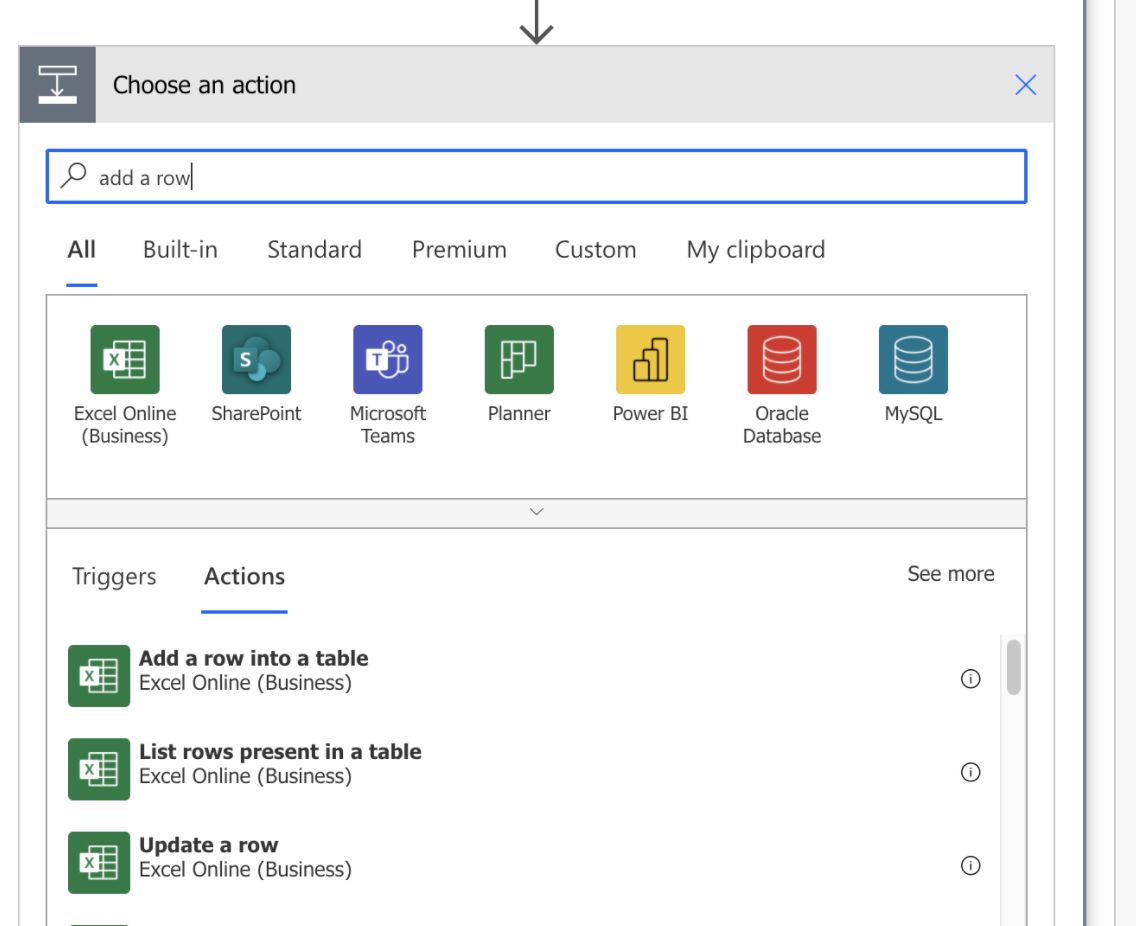
Choisissez le fichier Invoice_Excel que vous venez de télécharger :

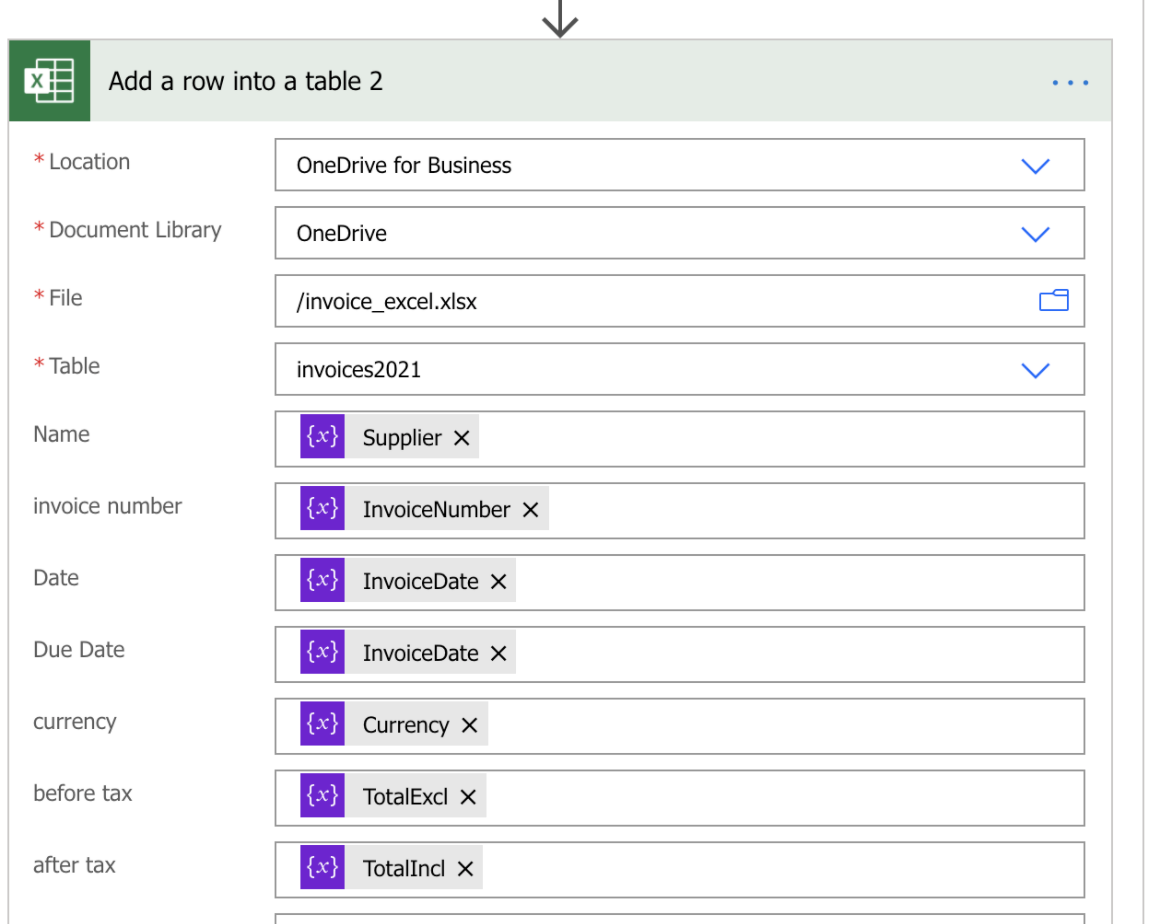
Et le tableau est « factures2021 ». Maintenant que cela est ajouté, toutes les colonnes du tableau apparaîtront dans le flux. Ajoutez les variables qui ont été attribuées précédemment en cliquant sur chaque zone de saisie du formulaire, puis en ajoutant les variables dynamiques comme indiqué ci-dessous (les entrées dynamiques violettes correspondent aux variables qui quittent le flux Mindee) :
Cliquez sur Enregistrer et testez le flux. Vous pouvez utiliser le déclencheur que vous avez utilisé lors du test initial pour exécuter le flux immédiatement.
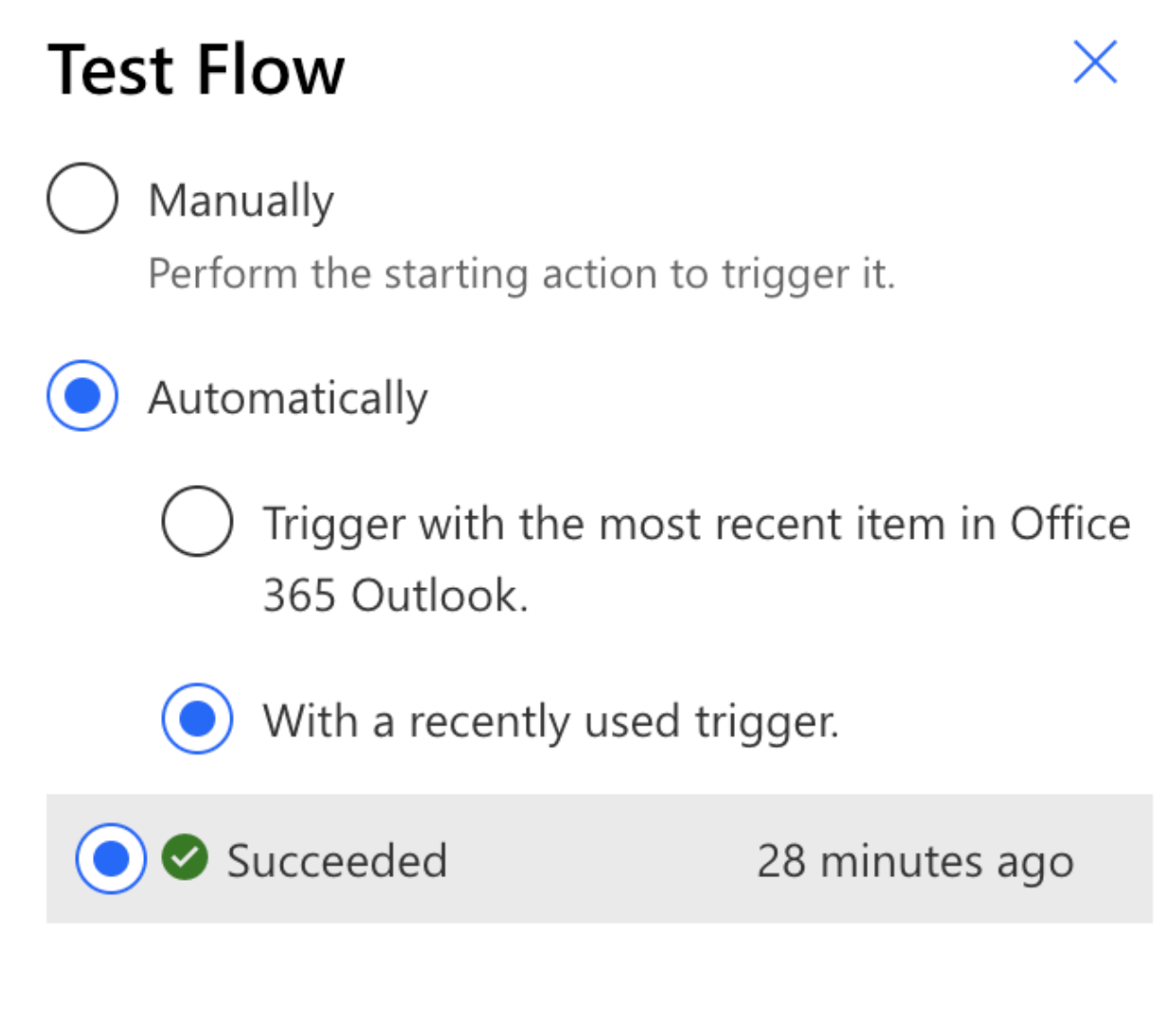
La différence réside désormais dans le fait que les détails de la facture sont ajoutés automatiquement au fichier Excel.

Oui ! ! !
Enregistrement du fichier dans SharePoint
Dans mon site SharePoint, j'ai créé une nouvelle bibliothèque de documents appelée « facture ». Quand il est créé, j'arrive sur une page avec un tableau où se retrouveront mes fichiers.
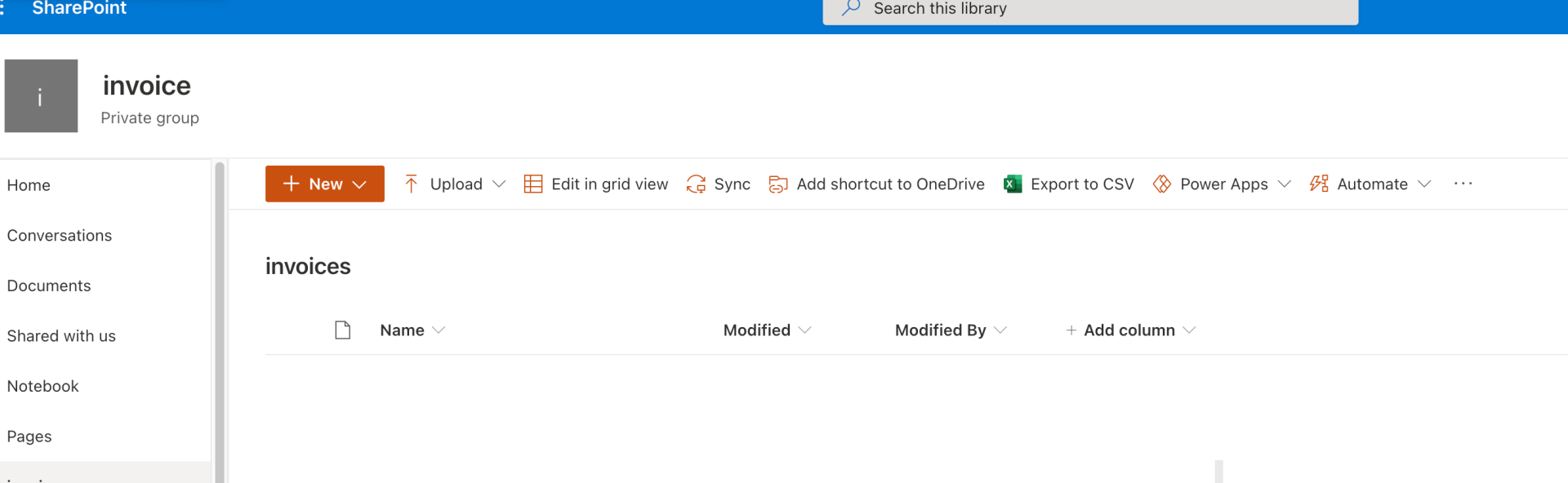
En regardant les noms des colonnes, je vois que je peux ajouter des colonnes à mon tableau ! Nous pouvons ajouter les données Mindee extraites directement dans le tableau SharePoint :
Cliquez sur « Ajouter une colonne » (remarque : choisissez toujours « une seule ligne de texte », au cas où l'API répondrait par « N/A ») pour ouvrir cette boîte de dialogue :
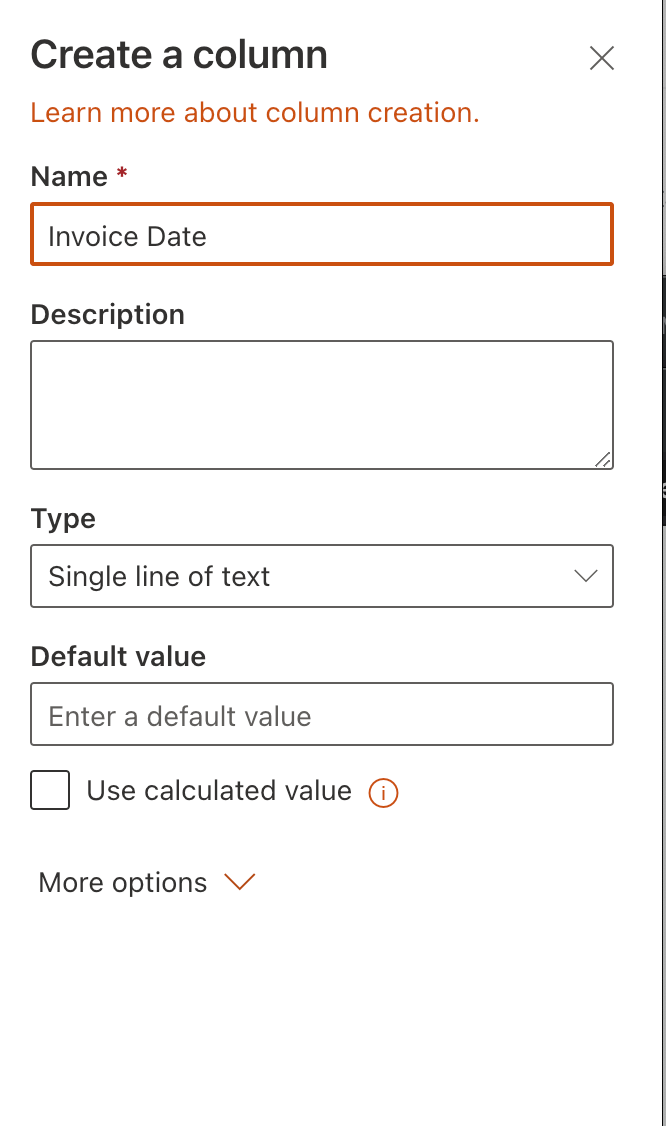
Pour cet exemple, j'ai choisi 4 variables : le nom du fournisseur, la date de facturation, la date d'échéance et le montant total dû. J'aurais pu en ajouter d'autres. C'est à vous de décider quelles données vous souhaitez voir apparaître ici.
Connectez le flux à SharePoint
Maintenant que nous avons créé la bibliothèque, nous devons la câbler pour la connecter à notre Flow automatisé.
Tout d'abord, nous allons insérer le fichier dans la bibliothèque de documents. Donc, entre la dernière variable, et avant de l'ajouter au tableau Excel, insérez une étape Sharepoint : Créer un fichier :
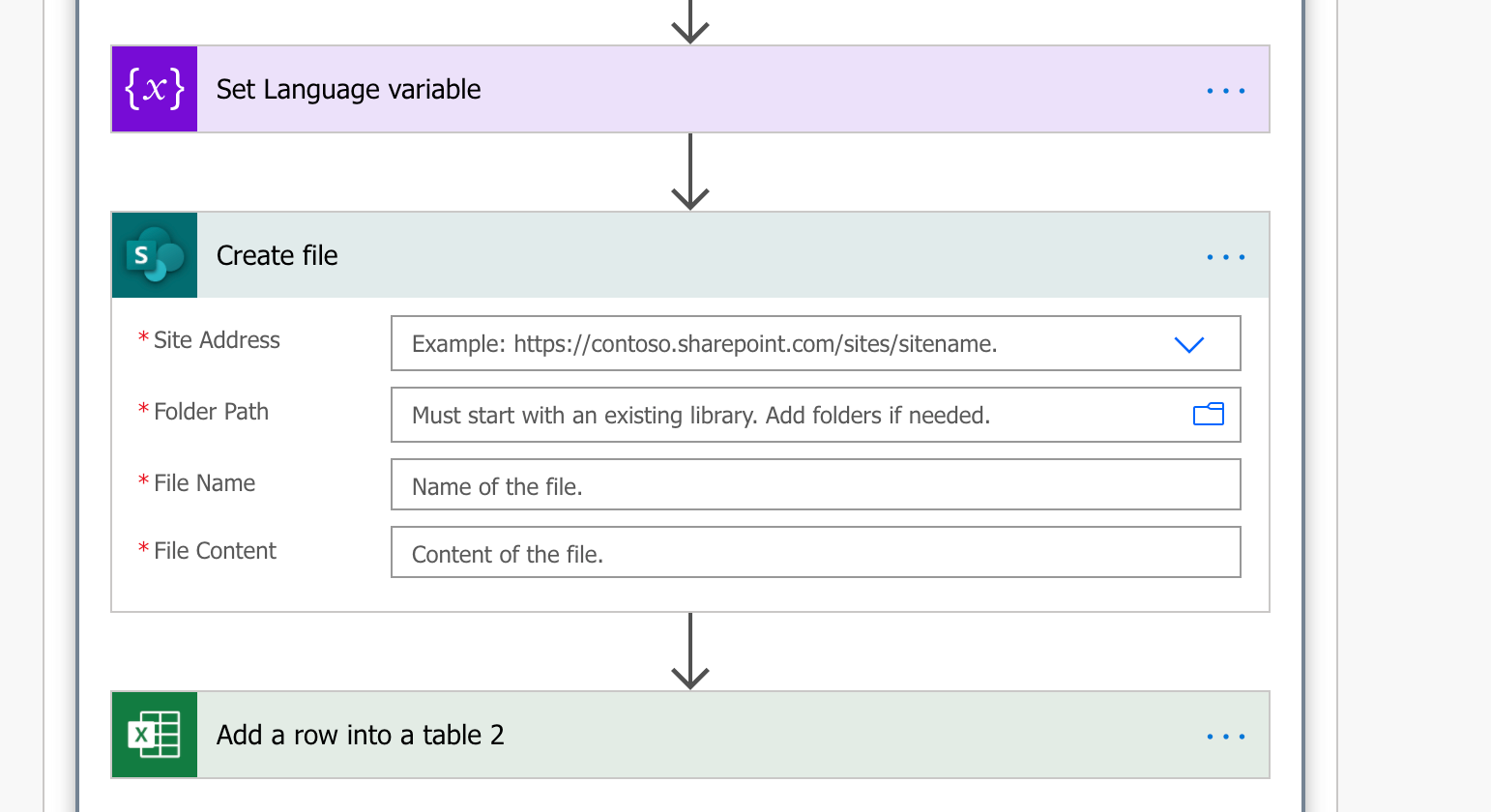
Remplissez le formulaire : le SharePoint et le chemin du dossier sont le SharePoint de votre entreprise et la bibliothèque que vous venez de créer pour vos factures. Utilisez ensuite les variables dynamiques pour ajouter le « Nom de la pièce jointe » et le « Contenu de la pièce jointe » aux deux derniers champs.
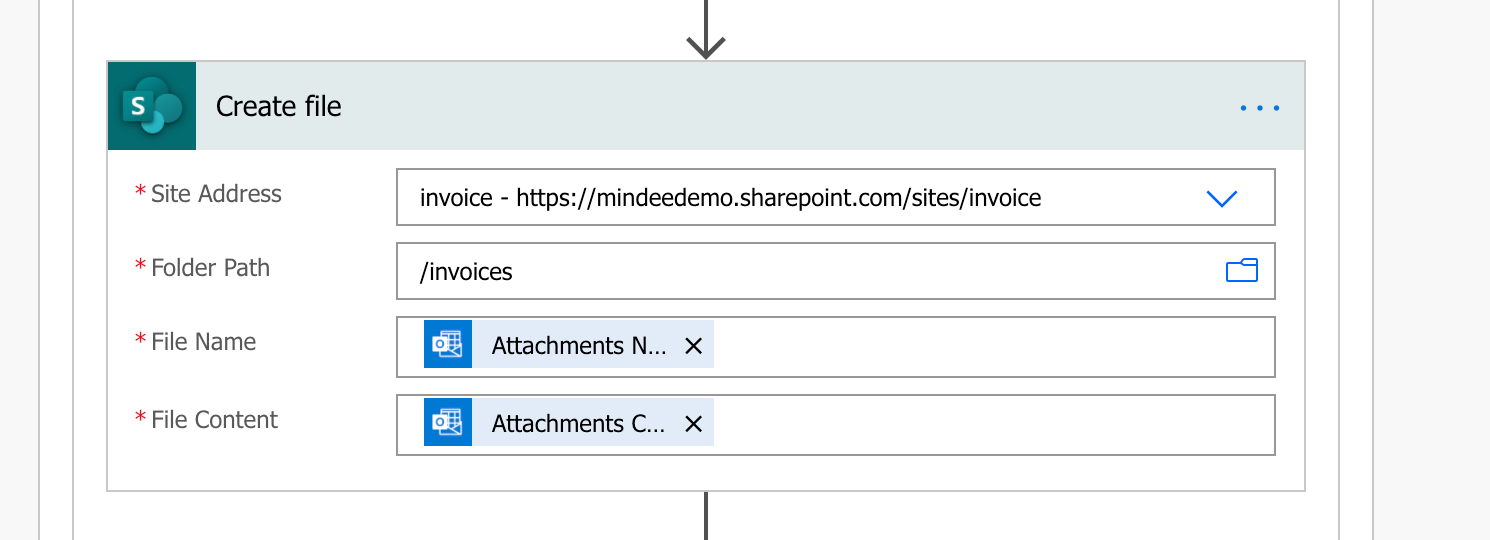
Le fichier est maintenant ajouté, mais pour remplir les nouvelles colonnes créées dans la bibliothèque, nous avons besoin d'un autre connecteur : SharePoint : Mettre à jour les propriétés du fichier :
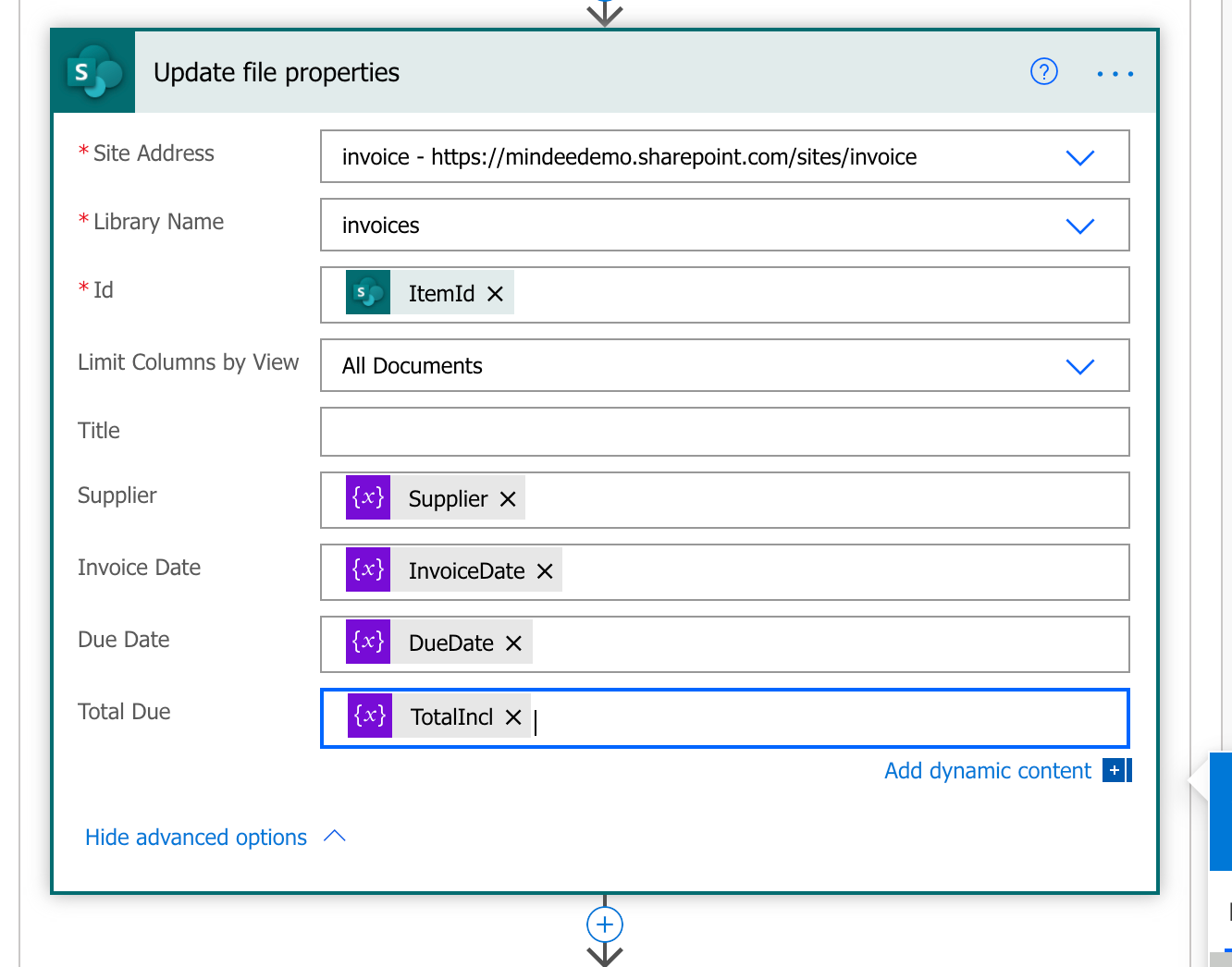
Nous le connectons à nouveau à notre nouvelle bibliothèque SharePoint. Pour spécifier la ligne que nous appliquons, choisissez ItemID. Cela fait référence au document que nous venons de créer un pas en arrière. Lorsque vous ajoutez le nom de la bibliothèque, toutes les colonnes que vous avez ajoutées sont affichées. Ensuite, nous pouvons utiliser les variables du flux Mindee pour remplir les colonnes de la bibliothèque SharePoint, comme indiqué ci-dessus.
Ajouter le chemin SharePoint à Excel
Le tableau Excel contient des champs qui vous aident à trouver le fichier dans SharePoint. Retournez à la section « Ajouter une ligne dans Excel » : insérez le nom du fichier SharePoint et le chemin d'accès au flux, puis reliez les points entre tous les fichiers et les connexions que nous avons établies avec ce flux.
Nous sommes maintenant prêts à enregistrer l'ensemble du flux et à tester !
Le test
Une fois que nous avons envoyé un e-mail au compte, nous voyons que non seulement la facture est ajoutée à la bibliothèque SharePoint, mais que les détails sont également ajoutés au tableau Excel (avec les détails du fichier SharePoint dans le fichier Excel) :

Conclusion
Pour augmenter leur productivité, de nombreuses organisations utilisent l'automatisation robotique des processus et des outils à code faible ou nul pour automatiser les tâches fastidieuses et lentes. Le traitement des factures est l'un de ces processus qui se prête facilement à l'automatisation.
L'utilisation de l'API de Mindee pour extraire les données d'une facture n'est qu'un élément du pipeline de facturation. Dans cette démonstration, nous avons étendu l'utilisation de l'API d'extraction de factures Mindee à Microsoft Flow, en prenant une pièce jointe à un e-mail, en l'enregistrant dans SharePoint, en extrayant les détails sous forme de données de colonne dans SharePoint et en créant une ligne dans Excel.
Avec tous les outils de Microsoft 365, ce n'est que la partie visible de l'iceberg : vous pourriez potentiellement les intégrer à n'importe quel autre produit de la suite. Essayez notre Mindee Flow pour extraire des données, puis utilisez les variables pour les intégrer à votre Microsoft Project préféré. Si vous avez des questions (comment nous contacter, etc.)

À propos

.svg)


.webp)
%20in%20document%20automation.webp)