.svg)
.svg)


Tabla de Contenidos
La API de Mindee para el análisis de facturas hace que la extracción de los detalles de las facturas sea rápida y sencilla. Nuestra API RESTful toma una imagen o un PDF de una factura y extrae todos los detalles pertinentes de la factura. En menos de un segundo, devuelve una respuesta JSON con los elementos extraídos, junto con las coordenadas de su ubicación visual en el documento y la confianza de nuestro algoritmo de ML. Hemos publicado en nuestro blog sobre cómo usar la API de facturas con Curl, NodeJS, y Python.
Sabemos que esto es solo una parte del "proceso" de facturación en su empresa. En esta publicación, vamos a ampliar aún más la API utilizando Microsoft Power Automate. Al crear un "flujo" para sus facturas, puede construir automatizaciones que conecten diferentes servicios de Office 365 para automatizar sus flujos de trabajo.
Automatización Robótica de Procesos (RPA)
La RPA utiliza ordenadores y automatización para optimizar tareas rutinarias. Al reducir el tiempo que los empleados dedican a tareas sencillas y repetitivas, estos tienen más tiempo para trabajos de alto valor, lo que aumenta la productividad y reduce los errores humanos que podrían ocurrir durante el proceso. El proceso descrito a continuación ciertamente elimina muchos pasos del proceso de facturación, por lo que es una RPA.
Código bajo / Sin código
Aún mejor, este proceso también puede considerarse una implementación de código bajo. No es necesario sacar a uno de sus desarrolladores de un proyecto para implementarlo. Simplemente siguiendo estas instrucciones (y teniendo acceso a una cuenta de Office 365), cualquier miembro del personal debería poder añadir este paso de automatización al proceso de facturación.
Procesamiento integral de facturas
Extraer los datos pertinentes de la factura es un gran paso para simplificar su procesamiento, pero es solo un paso en el flujo de trabajo requerido. En la era digital actual, muchas facturas llegan por correo electrónico y deben ser recuperadas de su bandeja de entrada para su procesamiento. Luego, todos los detalles deben introducirse en una hoja de cálculo (o en otra base de datos), todo esto antes de que realmente *PAGUE* la factura.
Muchos de estos pasos pueden automatizarse, y con la API de facturas de Mindee, la parte más tediosa (la introducción de datos en el sistema de pago) también puede automatizarse. Si su empresa utiliza Microsoft Office 365, esta automatización puede realizarse utilizando los flujos de Power Automate de Microsoft.
En el siguiente ejemplo, automatizaremos el proceso desde la entrega por correo electrónico hasta el almacenamiento de los datos de la factura en una hoja de cálculo de Excel Online. Dentro del propio flujo de trabajo, guardaremos la factura en una biblioteca de documentos de SharePoint Online, llamaremos a la API de facturas de Mindee y rellenaremos columnas adicionales y personalizadas en la biblioteca de SharePoint. Una imagen vale más que mil palabras, así que aquí tiene un diagrama del flujo tal como lo construimos:
.webp)
Prueba el flujo
Puedes probar este flujo enviando un correo electrónico a doug@riolinx.com (asegúrate de adjuntar una factura en formato PDF o JPG). Los flujos de Microsoft suelen ejecutarse cada 5 minutos aproximadamente, así que pronto verás tu factura analizada y añadida al documento de Excel. ¡No dudes en probarlo tantas veces como quieras!
Aunque este es un ejemplo divertido, no es muy conveniente que las facturas de tu empresa terminen en una hoja de cálculo disponible públicamente en internet. Querrás crear tu propia versión (privada) de este flujo para las facturas de tu empresa. Sigue leyendo para aprender cómo:
Importar el flujo
El flujo que creamos está disponible en Github. Descarga el archivo “MindeeInvoiceswithMicrosoftFlow.zip” del repositorio. (También necesitarás el archivo invoice_excel.xlsx dentro de un rato, así que podrías descargarlo ahora mismo).
Para añadir el flujo a tu cuenta de Microsoft, ve a https://flow.microsoft.com e inicia sesión con tus credenciales de trabajo. Puede que tengas que crear una prueba gratuita de Power Apps si aún no tienes Flow/Power Apps habilitado.
Haz clic en “Mis flujos” en la navegación izquierda.
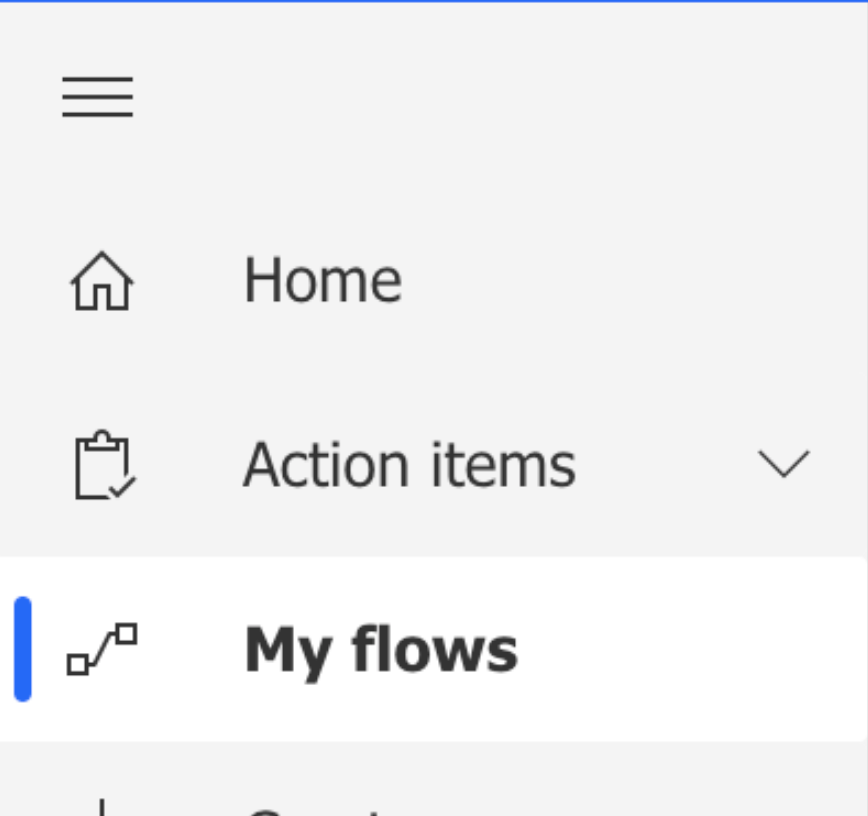
En esta página, hay un enlace para importar un flujo:
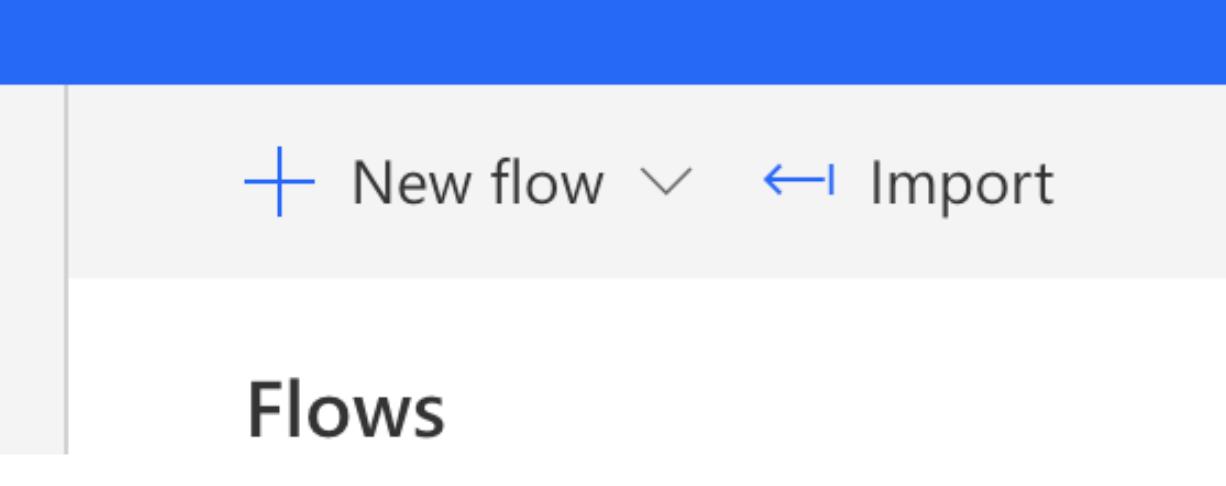
Haz clic en importar para iniciar la carga del archivo Zip. Una vez que el archivo Zip se haya cargado, la página te pedirá que nombres el flujo y lo conectes a tu cuenta de Outlook. La conexión es necesaria para que el flujo tenga acceso a tus correos electrónicos.
Paso 1: Bajo nombre – configuración de importación – Crear como nuevo, y dale al flujo un nombre que tenga sentido para tu organización.
Paso 2: Conecta tu Outlook – haz clic en “seleccionar durante la importación”. En mi caso, no tenía una conexión de flujo configurada para Outlook, así que tuve que hacer clic en “Crear nuevo” y conectarme a mi cuenta de SharePoint. Al hacer clic en actualizar pude añadir la conexión:
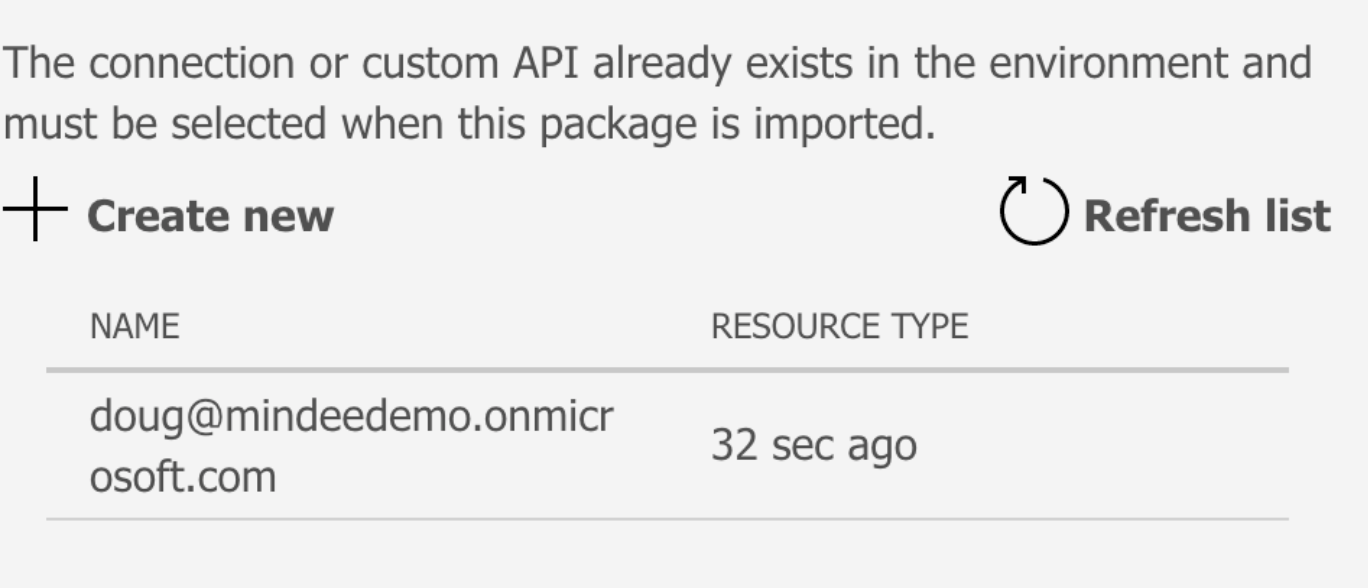
Aquí estoy conectando a una nueva dirección de correo electrónico en una nueva cuenta de Microsoft Flow.
Ahora, una vez que se hayan realizado todas las conexiones, puede pulsar el botón azul de importar en la parte inferior de la página. Después de unos segundos, el paquete se importará correctamente.
Edición del flujo
Para que este flujo funcione correctamente en su entorno de Office 365, tendrá que hacer algunas modificaciones. Vuelva a «Mis flujos» y seleccione la integración de Mindee y pulse el botón de edición.

Añada su cuenta de correo electrónico
La cuenta de correo electrónico que recibe las facturas en su organización. En el flujo, actualmente está configurada como doug@riolinx.com – lo cual no es de mucha utilidad para su organización. Tendremos que actualizarlo:
Haga clic en «Al recibir un nuevo correo electrónico» y seleccione las opciones avanzadas:
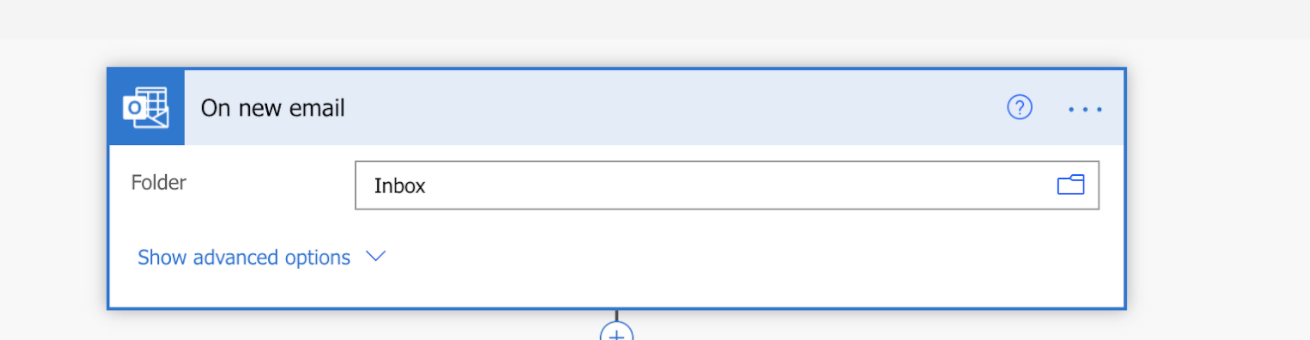
Ahora, edite el campo «Para» para que corresponda con la dirección que recibirá las facturas en su organización.
Clave API de Mindee
El siguiente paso en el proceso es su clave API de Mindee. Deberá pegar su clave API en el campo Valor. Para obtener una clave API de facturas de Mindee, visite Mindee.com y siga estos pasos para obtener su clave.
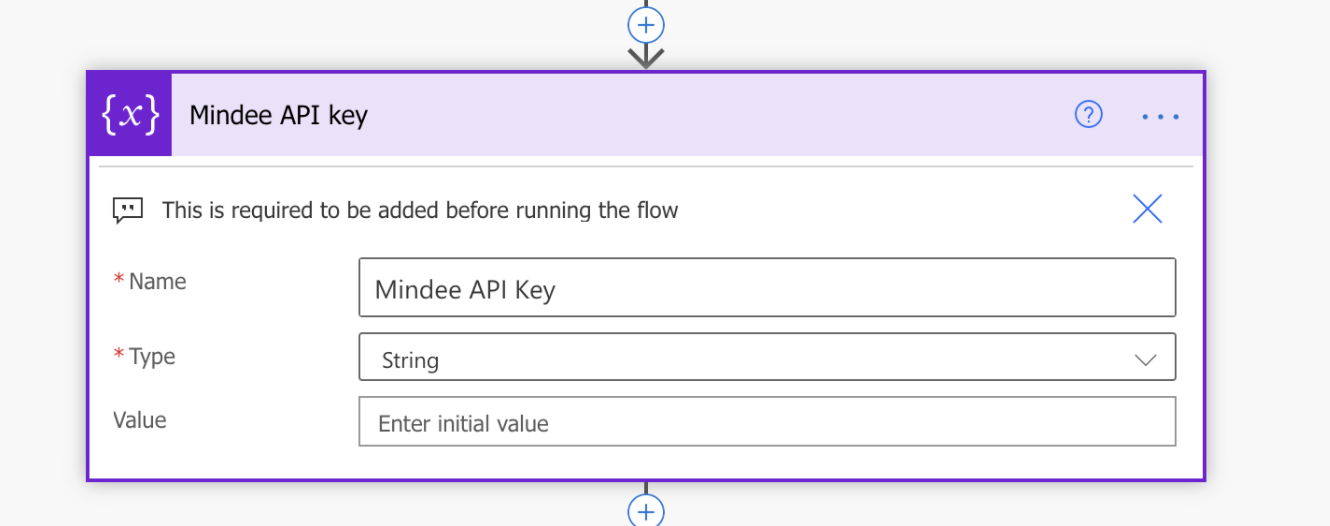
Ahora puede guardar su flujo. Para activarlo, vuelva a la vista principal de su flujo, y seleccione «Comprobador de flujo». Verá una advertencia de que el flujo está desactivado – y un botón para activarlo.
Esto generará otra advertencia – no se preocupe – simplemente le está indicando que el flujo nunca se ha ejecutado correctamente. Claro, no lo ha hecho – ¡aún no ha tenido la oportunidad!
Pruébelo
Envíe una factura a la dirección de correo electrónico que configuró en el flujo (¡no olvide adjuntar una factura!). El flujo se ejecutará en los próximos minutos, y verá la ejecución exitosa en su historial de ejecuciones de 28 días.
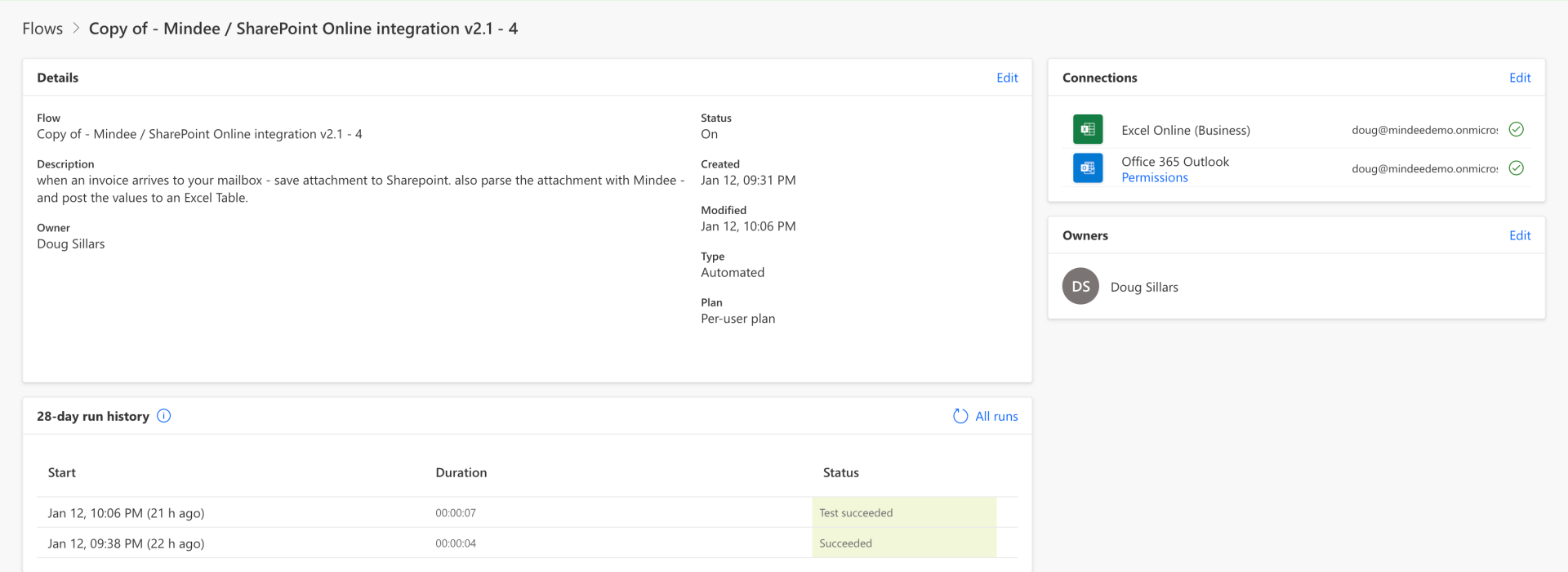
Al hacer clic en la fecha y hora (en la tabla del historial de ejecuciones de 28 días) podrá comprobar el estado. Si se desplaza hasta la parte inferior del flujo, verá «aplicar a cada archivo adjunto en el correo electrónico». Ábralo, y luego abra «Actualizar hoja de cálculo de Excel Online», y abra una de las variables:
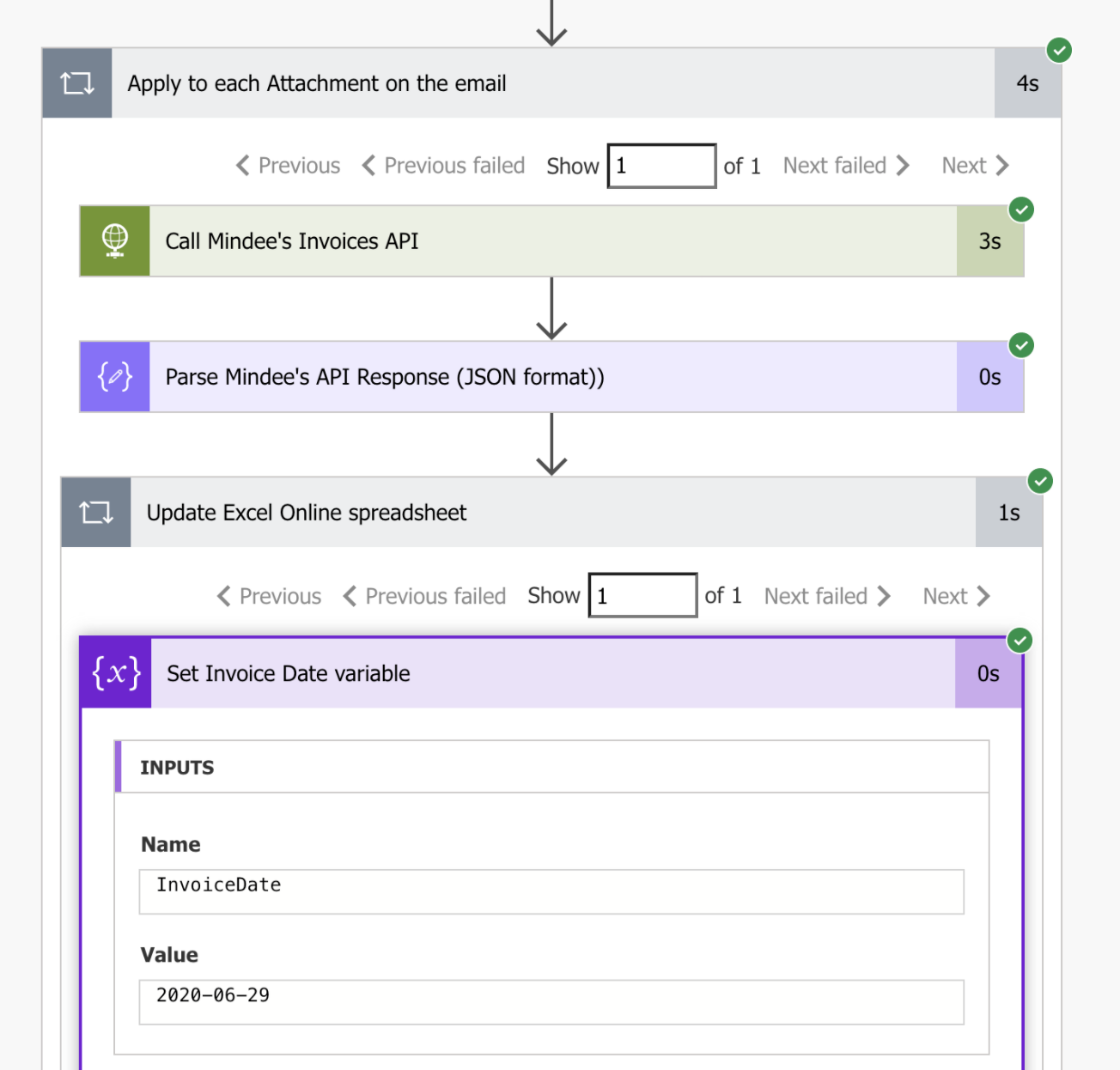
La captura de pantalla anterior muestra que la API extrajo correctamente la fecha de la factura como 29 de junio de 2020. Esto es genial – ya que ahora tenemos un flujo que interactúa con la API de Mindee para extraer datos de las facturas enviadas.
Pero su flujo en realidad no HACER nada con esos datos todavía. En las próximas secciones, conectaremos el flujo a Excel y a SharePoint, y enviaremos los datos a estas herramientas de Office para su futura manipulación.
Conectar una hoja de cálculo de Excel Online
En el repositorio de Github, hay un archivo de Excel: Invoice_excel. Súbelo a tu cuenta de Excel Online. Para hacerlo: Abre Excel en una nueva pestaña:
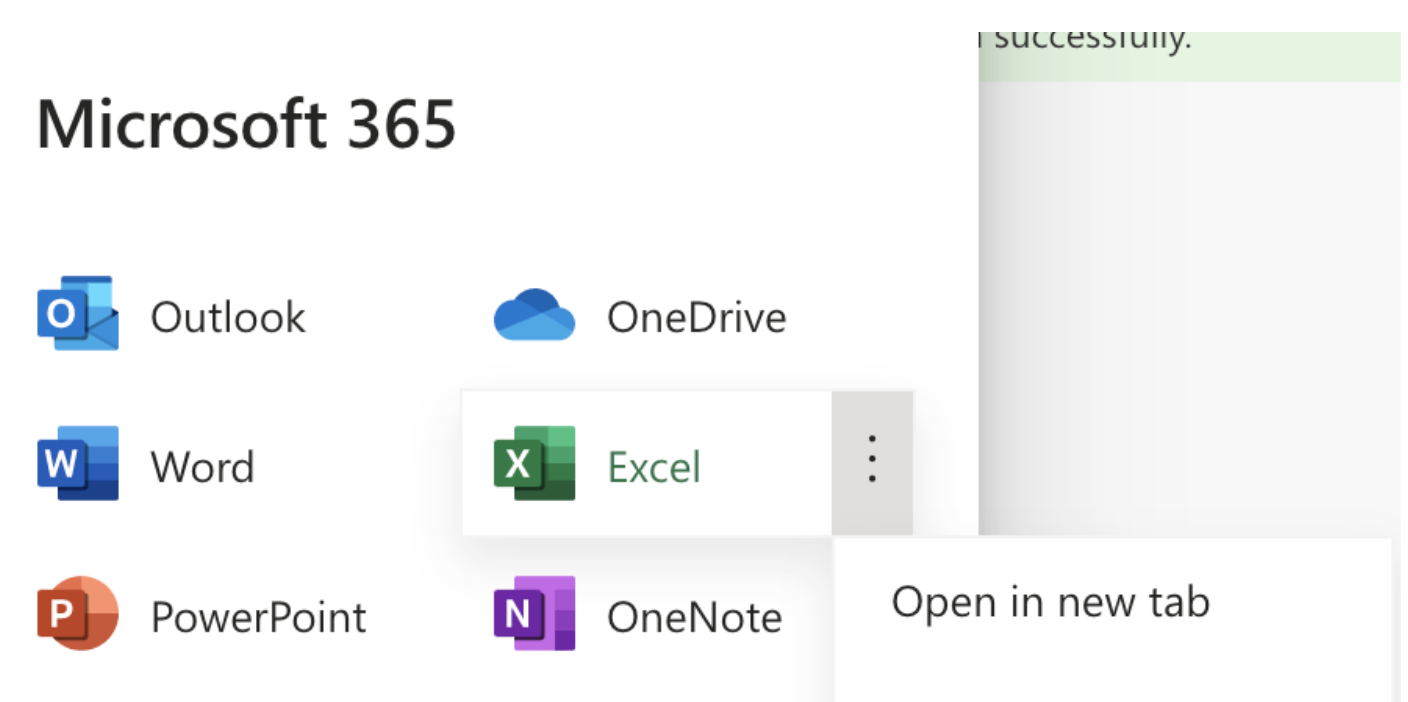
Sube el archivo a Excel. Se abrirá y encontrarás una tabla vacía con encabezados que parecen estar listos para recibir datos de facturas. Esta tabla se llama “invoices2021”.
Conectar el flujo a la tabla de Excel:
De vuelta en tu Flow, haz clic en el botón de editar y abre la opción “apply to each Attachment in the email” (en la parte inferior). Abre la entrada “Update Excel spreadsheet” y añade una acción en la parte inferior (el círculo con un signo ‘+’). Vamos a “add a row to a table”:
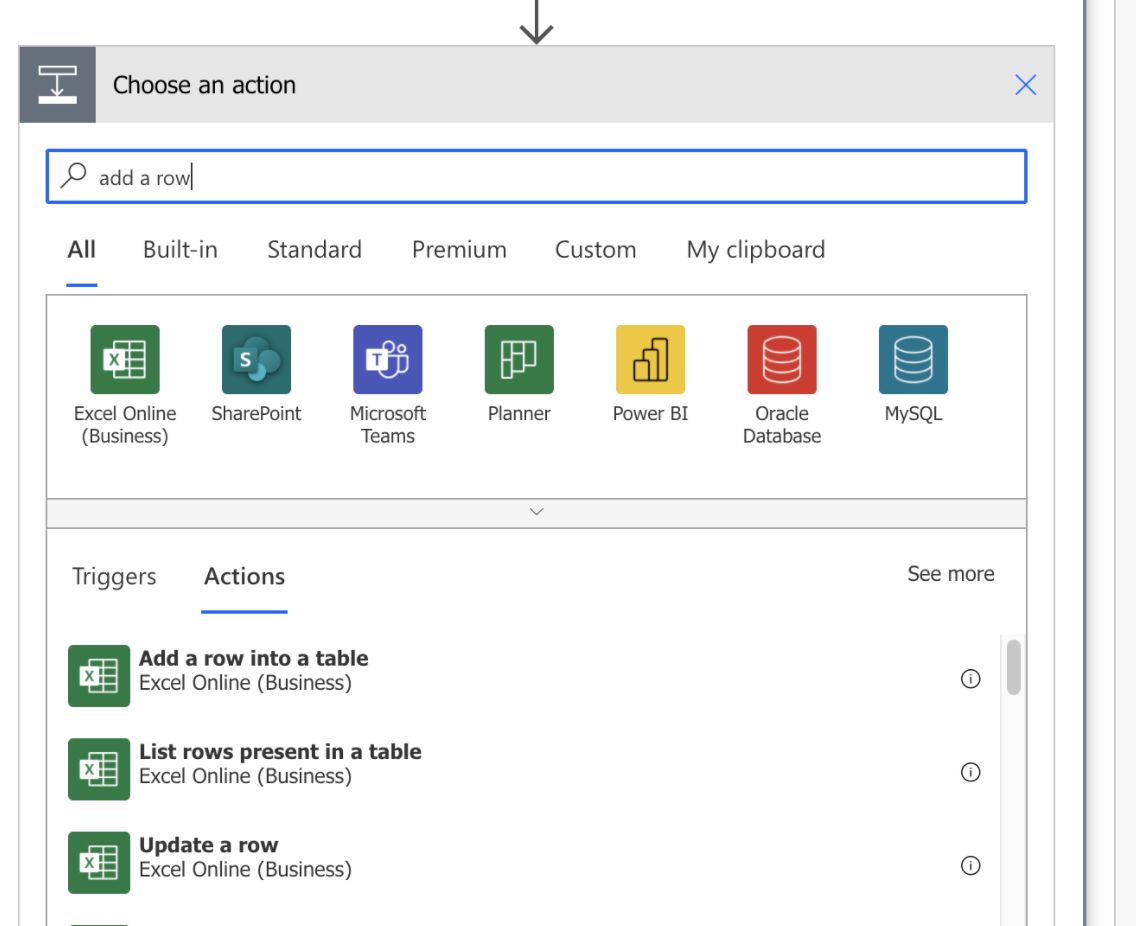
Elige el archivo Invoice_excel que acabas de subir:

Y la tabla es “invoices2021”. Ahora que esto está añadido, todas las columnas de la tabla aparecerán en el Flow. Añade las variables que se asignaron anteriormente haciendo clic en cada cuadro de entrada del formulario y añadiendo las variables dinámicas como se muestra a continuación (las entradas dinámicas moradas corresponden a las variables que salen del flujo de Mindee):
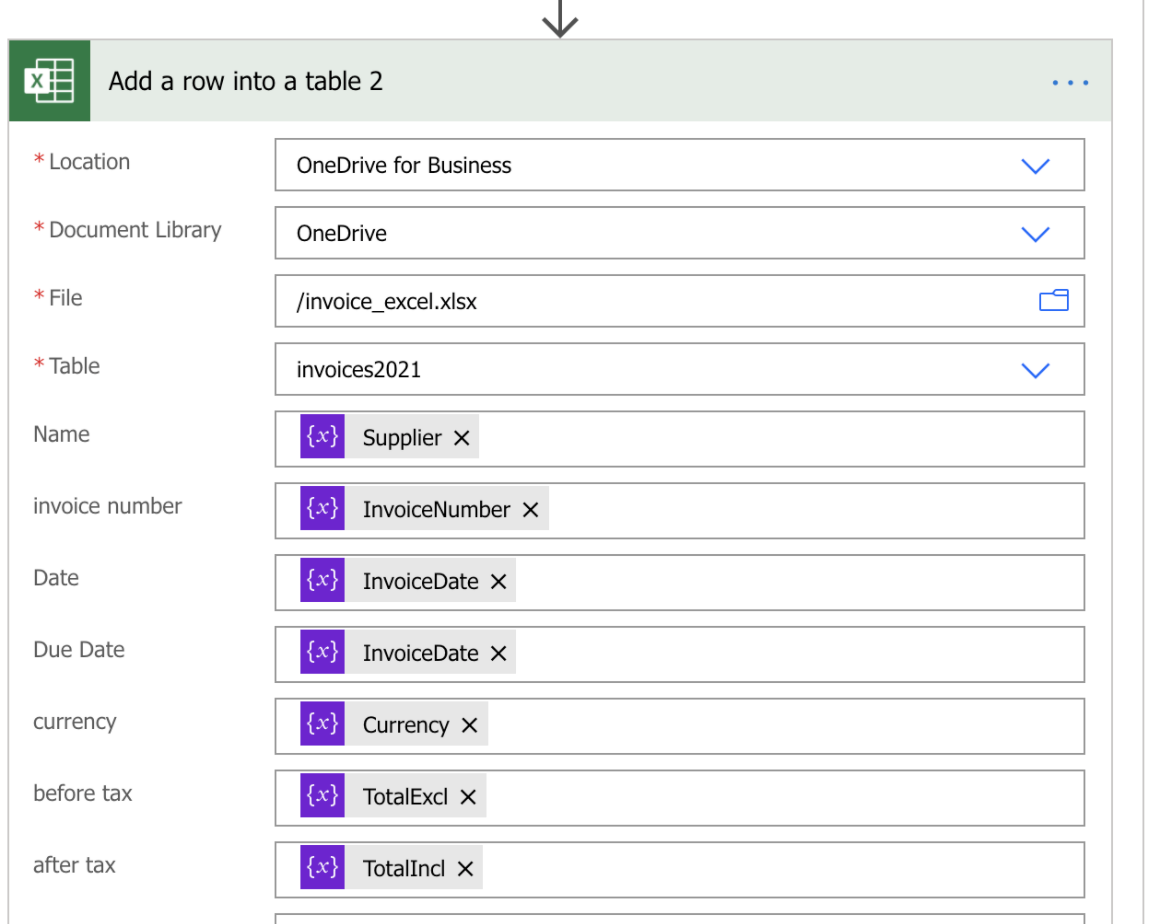
Haz clic en guardar y prueba el flujo. Puedes usar el desencadenador que utilizaste en la prueba inicial para ejecutar el flujo inmediatamente.
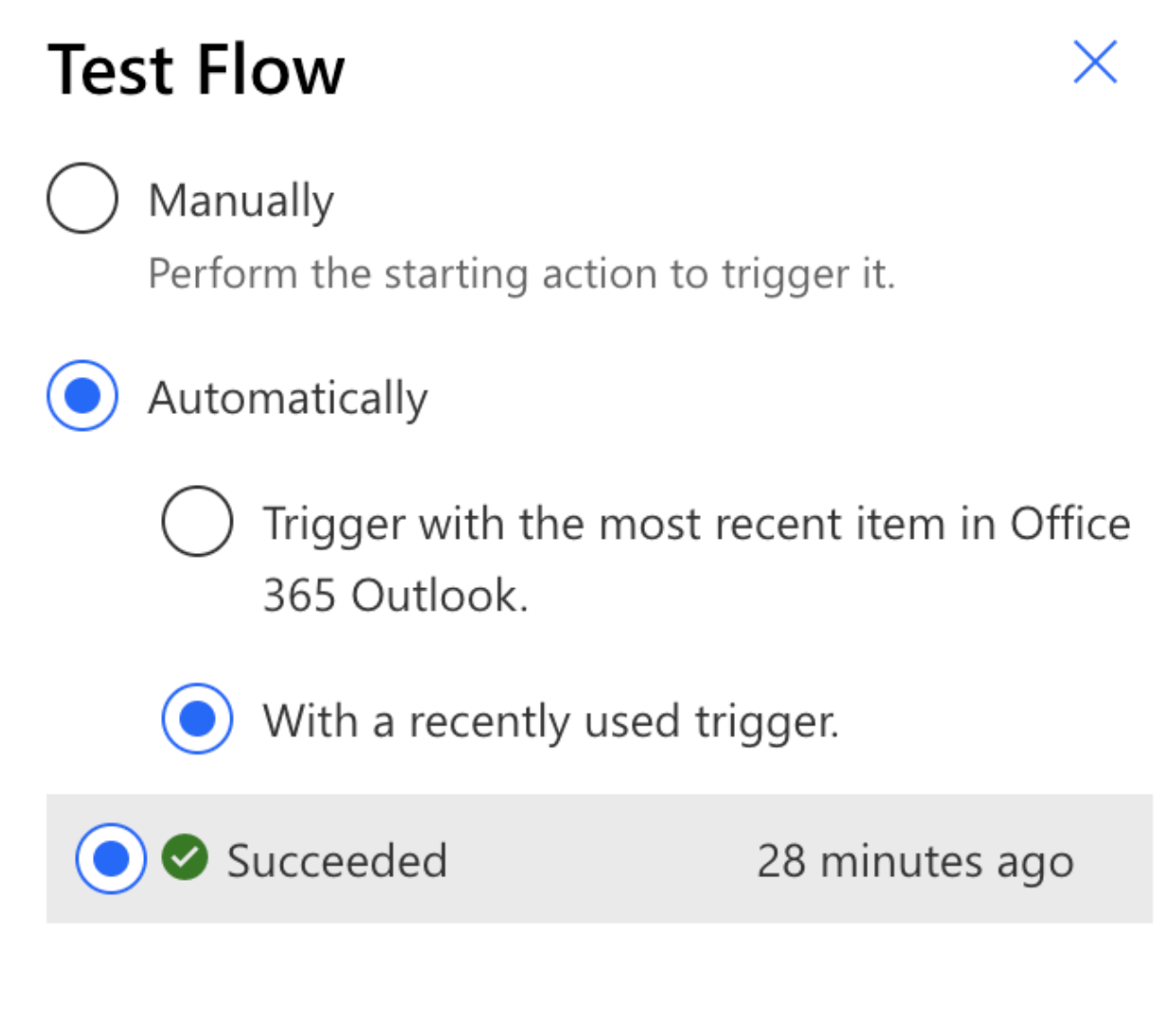
La diferencia ahora es que los detalles de la factura se añaden automáticamente al archivo de Excel.

¡¡¡Sí!!!
Guardar el archivo en SharePoint
En mi sitio de SharePoint, he creado una nueva biblioteca de documentos llamada “invoice”. Cuando se crea, aterrizo en una página con una tabla donde terminarán mis archivos.
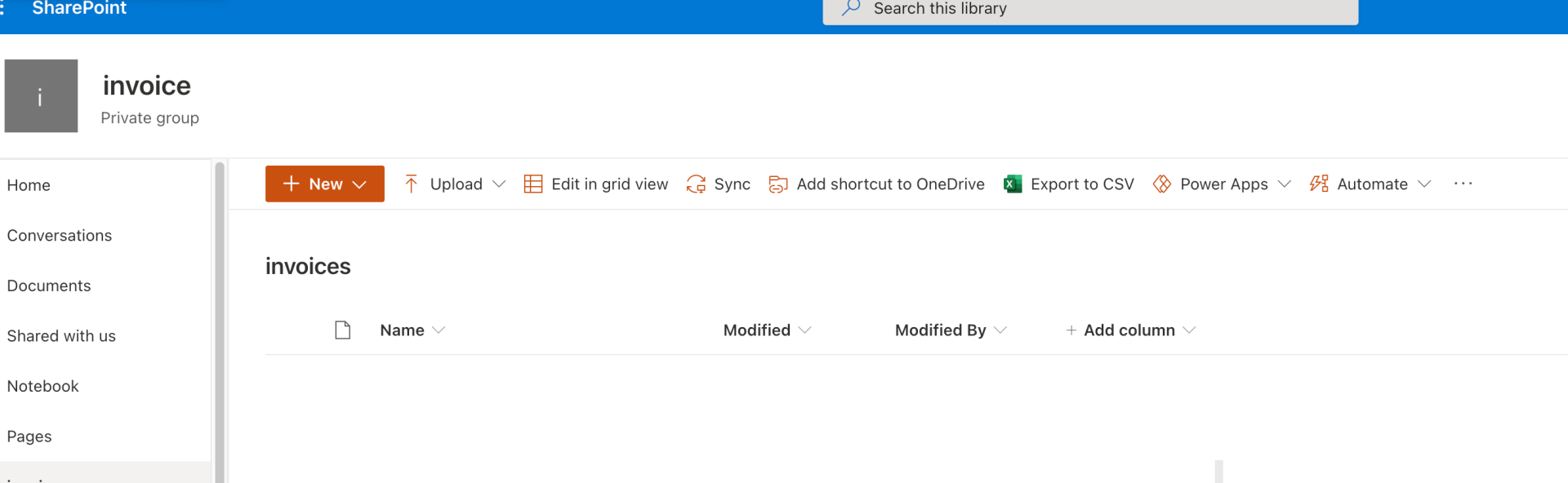
Al mirar los nombres de las columnas, ¡veo que puedo añadir columnas a mi tabla! Podemos añadir los datos extraídos de Mindee directamente en la tabla de SharePoint:
Al hacer clic en “add column” (nota: elige siempre “single line of text” – en caso de que la API responda con un “N/A”) se abre este diálogo:
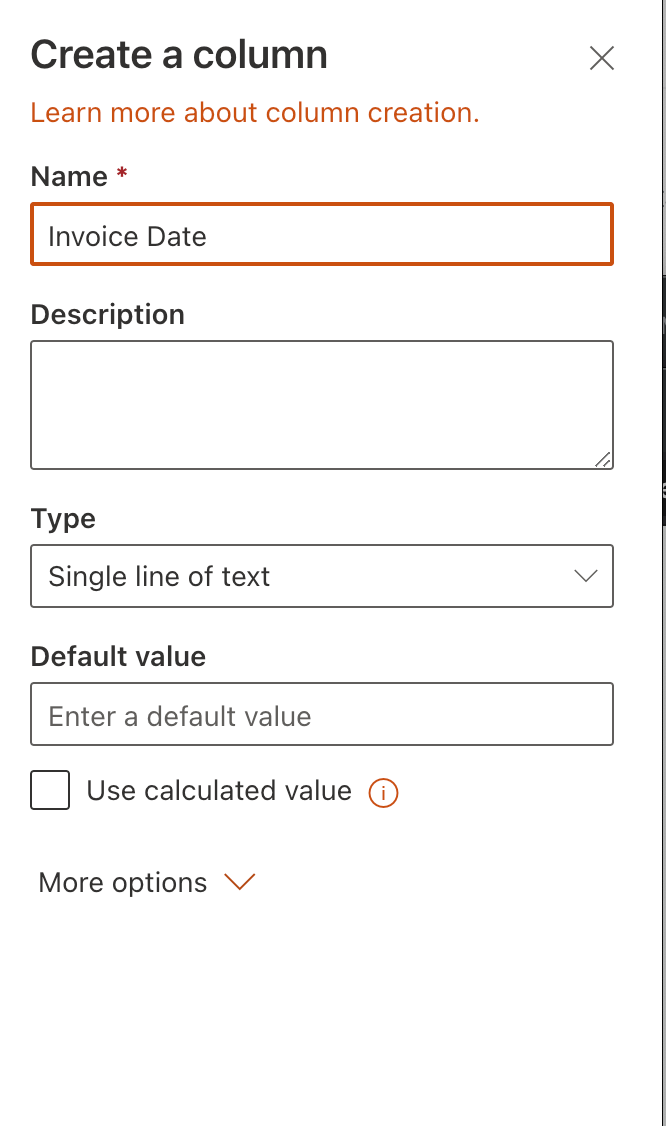
Para este ejemplo, elegí 4 variables: nombre del proveedor, fecha de la factura, fecha de vencimiento y total adeudado. Podría haber añadido más, depende de ti qué datos quieres que aparezcan aquí.
Conectar el flujo a SharePoint
Ahora que hemos creado la biblioteca, necesitamos vincularla para conectarla a nuestro flujo automatizado.
Primero, querremos insertar el archivo en la biblioteca de documentos. Así que, entre la última variable y antes de añadir a la tabla de Excel, inserta un paso SharePoint: Crear archivo:
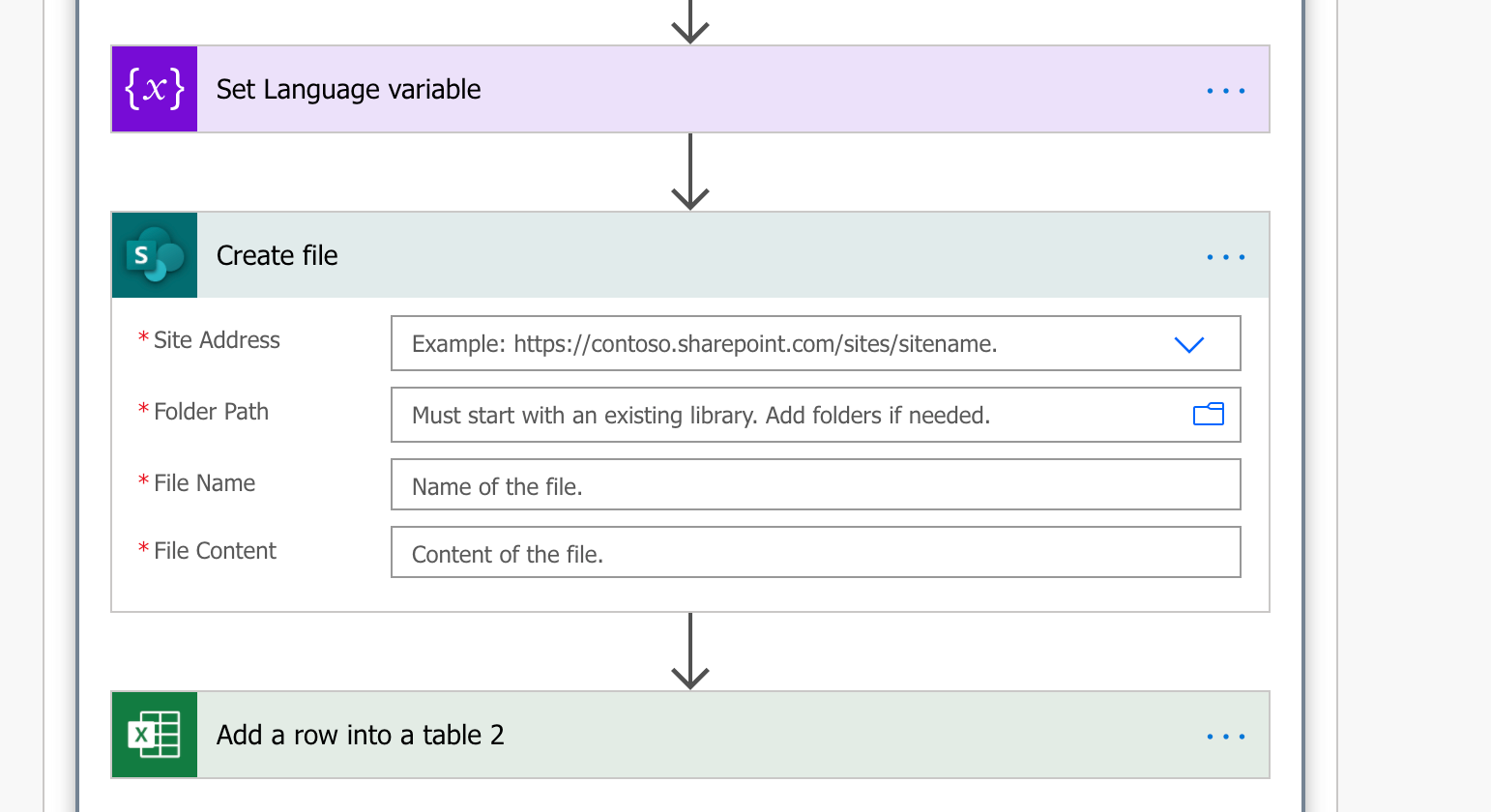
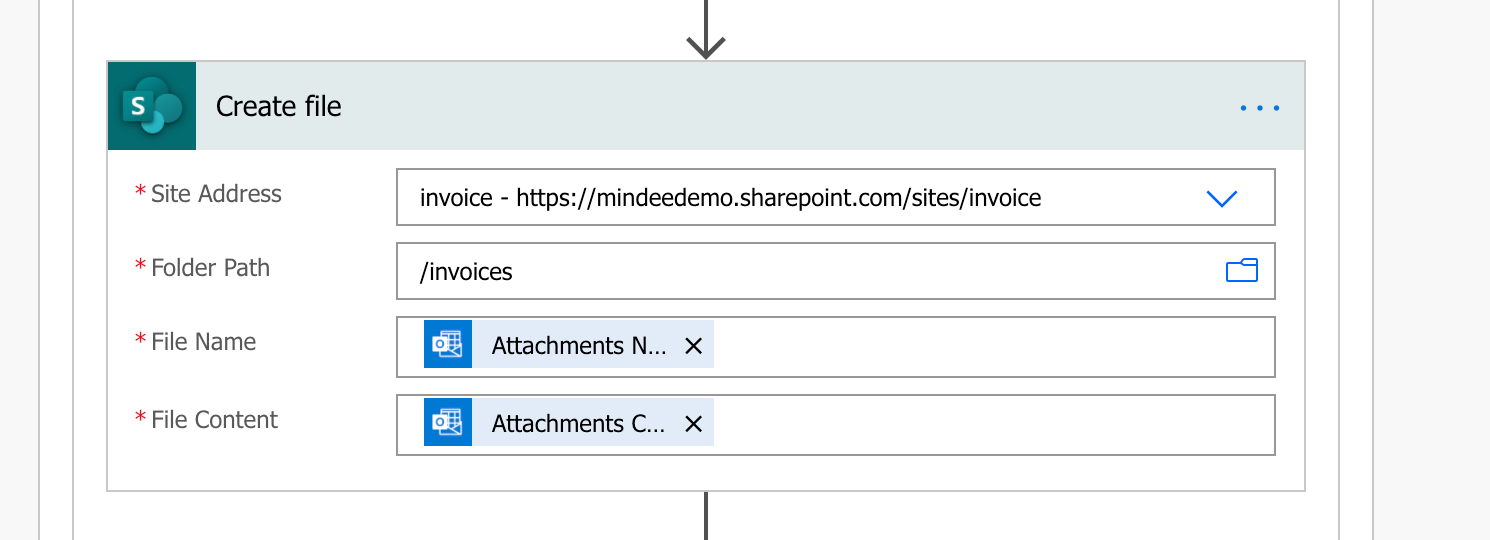
Rellene el formulario: la ruta de SharePoint y la carpeta corresponden al SharePoint de su empresa y a la biblioteca que acaba de crear para sus facturas. Luego, use las variables dinámicas para añadir el «Nombre del archivo adjunto» y el «contenido del archivo adjunto» a los dos últimos campos.
El archivo ya se ha añadido, pero para rellenar las nuevas columnas creadas en la biblioteca, necesitamos otro conector más: SharePoint: Actualizar propiedades del archivo:
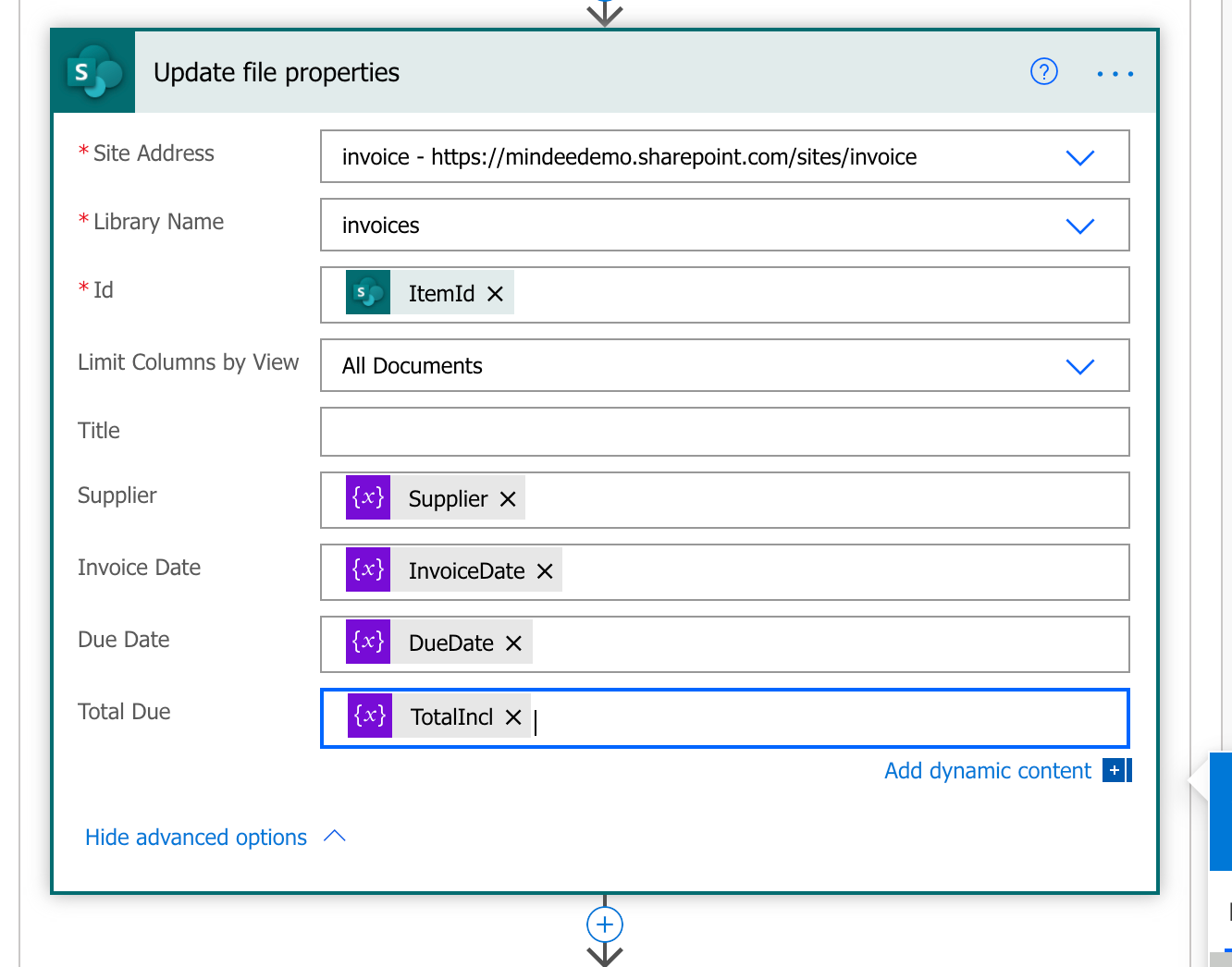
Volvemos a conectar esto a nuestra nueva biblioteca de SharePoint. Para especificar a qué línea aplicamos, elija ItemId; esto hace referencia al documento que acabamos de crear en el paso anterior. Cuando añada el nombre de la biblioteca, encontrará todas las columnas que añadió. Luego podemos usar las variables del flujo de Mindee para rellenar las columnas de la biblioteca de SharePoint, como se muestra arriba.
Añadir la ruta de SharePoint a Excel
La tabla de Excel tiene campos para ayudarle a encontrar el archivo en SharePoint, así que vuelva a «añadir una fila a Excel:» e inserte el nombre de archivo y la ruta de SharePoint en el flujo, y conecte los puntos entre todos los archivos y conexiones que hemos hecho con este flujo.
¡Ahora estamos listos para guardar todo el flujo y probarlo!
La prueba
Una vez que enviamos un correo electrónico a la cuenta, vemos que no solo se añade la factura a la biblioteca de SharePoint, sino que los detalles también se añaden a la tabla de Excel (con los detalles del archivo de SharePoint en el archivo de Excel):

Conclusión
Para aumentar la productividad, muchas organizaciones están utilizando la automatización robótica de procesos y herramientas de bajo/sin código para automatizar tareas tediosas y lentas. El procesamiento de facturas es uno de esos procesos que se adapta fácilmente a la automatización.
El uso de la API de Mindee para extraer datos de una factura es solo una parte del proceso de facturación. En esta demostración, hemos ampliado el uso de la API de extracción de facturas de Mindee con Microsoft Flow —tomando un archivo adjunto de correo electrónico, guardándolo en SharePoint y extrayendo los detalles como datos de columna en SharePoint, además de crear una fila en Excel.
Con todas las herramientas dentro de Microsoft 365, esto es solo la punta del iceberg; podría integrar potencialmente con cualquier otro producto de la suite. Pruebe nuestro flujo de Mindee para extraer datos y luego use las variables para conectar los datos a su proyecto favorito de Microsoft. Si tiene alguna pregunta (cómo contactarnos, etc.)

Acerca de

.svg)

%20in%20document%20automation.webp)