
.svg)
.svg)


Sommaire
Comment configurer Mindee avec Zapier ?
Si vous utilisez déjà Mindee pour extraire des données structurées de documents, vous savez combien de temps cela permet à votre équipe de gagner du temps.
Maintenant, imaginez que vous associez cela à Zapier pour envoyer automatiquement les données extraites là où vous en avez besoin : Google Sheets, Notion, Airtable, QuickBooks ou votre CRM interne.
C'est exactement ce que Intégration de Mindee + Zapier oui : il connecte les fonctionnalités d'analyse de documents de Mindee à vos outils professionnels préférés, sans écrire une seule ligne de code.
Pourquoi connecter Mindee à Zapier ?
Le traitement manuel des documents implique souvent de passer d'une application à l'autre : téléchargement d'un document, téléchargement des résultats, collage de données dans des feuilles de calcul et déclenchement de suivis.
Avec Zapier, vous pouvez supprimer complètement ces étapes : chaque fois qu'un document est reçu (par exemple, dans Gmail ou Google Drive), Mindee extrait automatiquement les données, et Zapier l'achemine vers l'outil suivant de votre flux de travail.
Cas d'utilisation typiques :
- Envoyez le total des factures et les dates d'échéance depuis les pièces jointes Gmail vers QuickBooks.
- Extrayez les détails des reçus et insérez-les dans un outil de suivi des dépenses.
- Analysez les cartes d'identité ou les passeports et envoyez les données extraites à votre base de données KYC.
- Enregistrez les données analysées dans Google Sheets à des fins de révision ou d'analyse.
Comment fonctionne l'intégration
Zapier fonctionne à l'aide de « déclencheurs » et d' « actions ».
Chaque fois que votre déclencheur se déclenche, Zapier envoie le document à l'API de Mindee. Mindee les traite, extrait les champs structurés et Zapier met ces données à la disposition de toutes vos applications connectées.
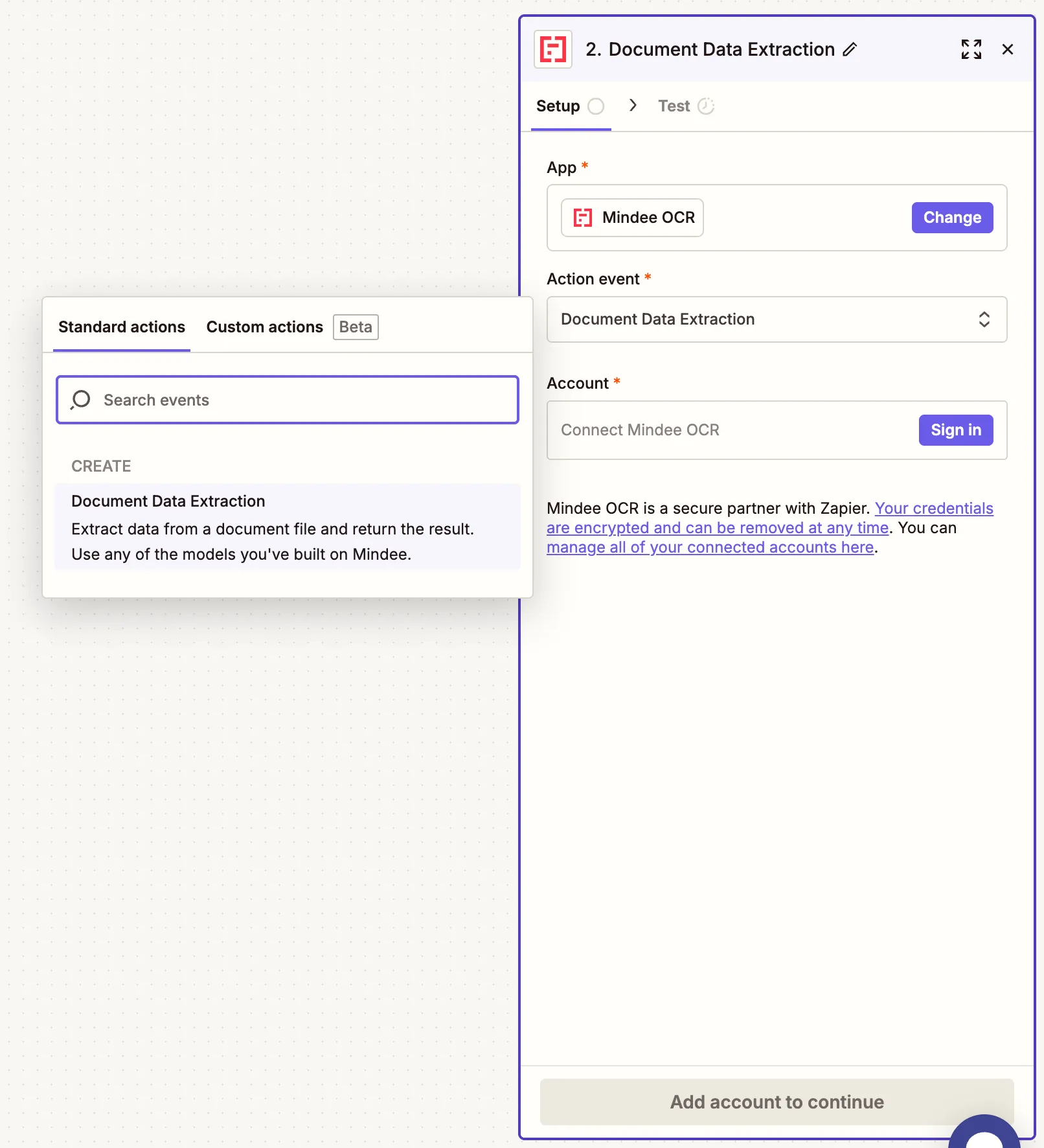
Vous pouvez extraire des données de n'importe quel cas d'utilisation de vos documents (factures, reçus, cartes d'identité, passeports ou même modèles personnalisés).
Comment configurer votre Zap avec Mindee
La configuration de l'application Mindee dans Zapier ne prend que quelques minutes : tout d'abord, bûche dans Zapier, choisissez Mindee OCR en tant qu'action et ajoutez votre clé API.
Configuration de l'étape d'extraction des données
Une fois que votre compte Mindee est connecté à Zapier, vous devez configurer Extraction de données action.
C'est ici que vous choisissez quel modèle Mindee utiliser et comment gérer les documents entrants.
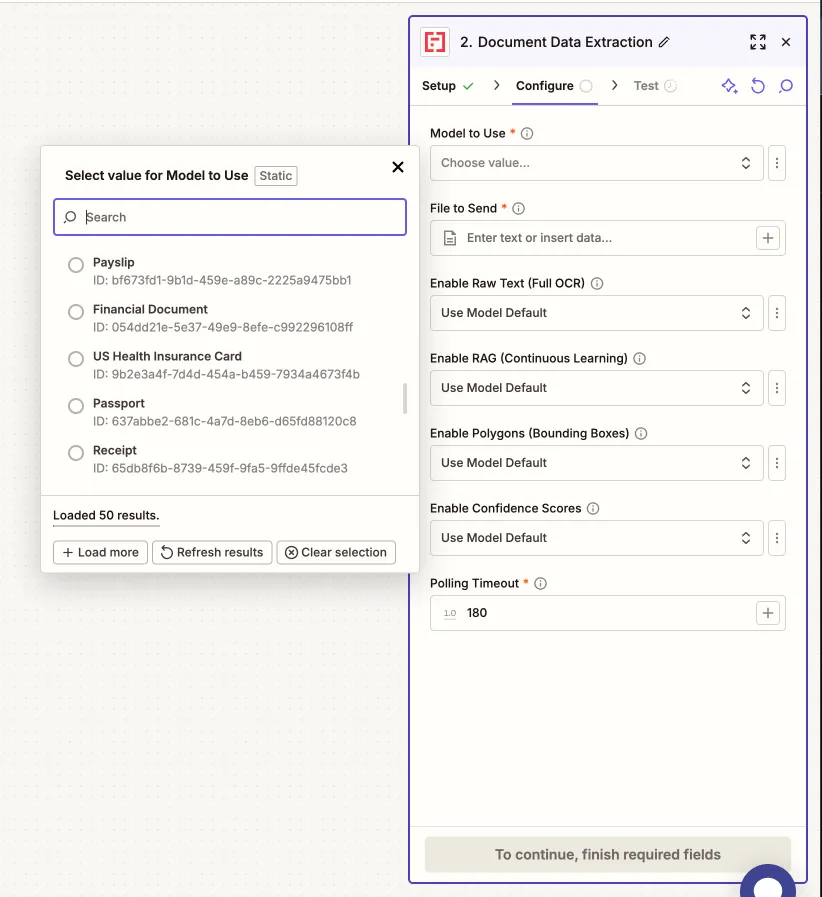
1. Choisissez votre modèle
En dessous Modèle à utiliser, vous pouvez sélectionner l'un des modèles d'analyse disponibles : soit un modèle Mindee préconstruit ou l'un de vos modèles personnalisés de votre organisation.
Les exemples les plus courants sont les suivants :
- Document financier: extrayez des données structurées à partir de factures et de reçus.
- Reçu: idéal pour les flux de travail de suivi des dépenses.
- Carte d'identité ou Passeport: pour les flux de travail KYC ou de vérification d'identité.
- N'importe quel modèle personnalisé: si vous avez entraîné votre propre modèle avec le Custom Builder de Mindee.
2. Sélectionnez le fichier à envoyer
Spécifiez ensuite le fichier qui sera envoyé à Mindee pour analyse.
Si votre déclencheur était un « Nouveau fichier dans Google Drive » ou une « Nouvelle pièce jointe à un e-mail », Zapier rendra automatiquement ce fichier disponible dans la liste déroulante.
Vous pouvez également copier-coller l'URL d'un exemple de document pour effectuer une première inférence rapide.
3. Régler les paramètres facultatifs
Vous pouvez mieux contrôler le comportement de l'extraction en activant ou en désactivant les options suivantes :
Pour plus d'informations, vous pouvez consulter notre documentation sur Fonctionnalités optionnelles de Mindee.
4. Testez votre démarche
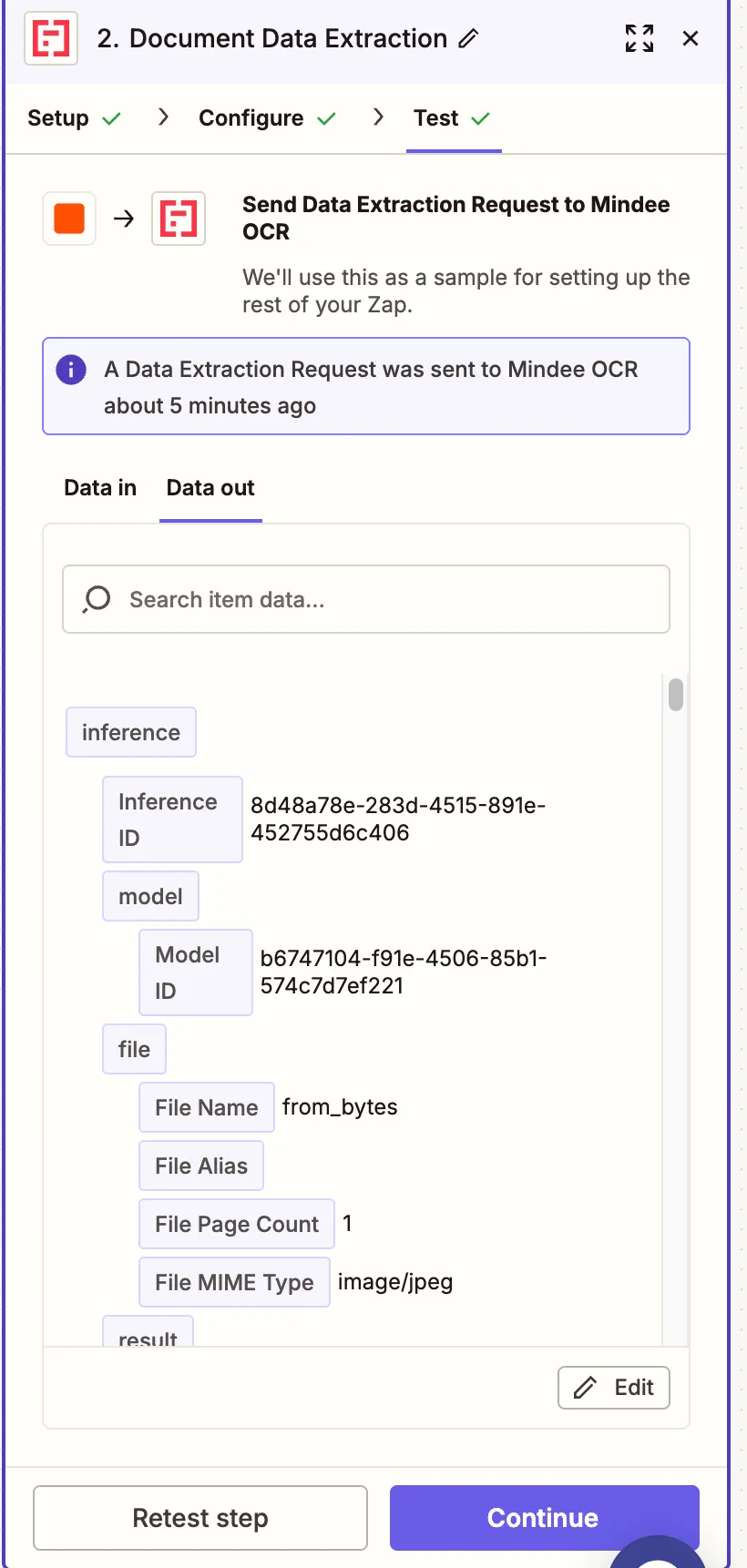
Une fois tous les champs obligatoires configurés, cliquez sur « Étape de test » en bas.
Zapier enverra le fichier sélectionné à l'API de Mindee, extraira les données à l'aide du modèle que vous avez choisi et affichera la sortie analysée dans le panneau des résultats des tests.
Vous devriez voir apparaître des champs tels que :
Ajouter les prochaines étapes à votre Zap
Après l'étape d'extraction de Mindee, vous pouvez acheminer les données vers l'un de vos outils préférés :
Voici trois automatisations pratiques pour démarrer :
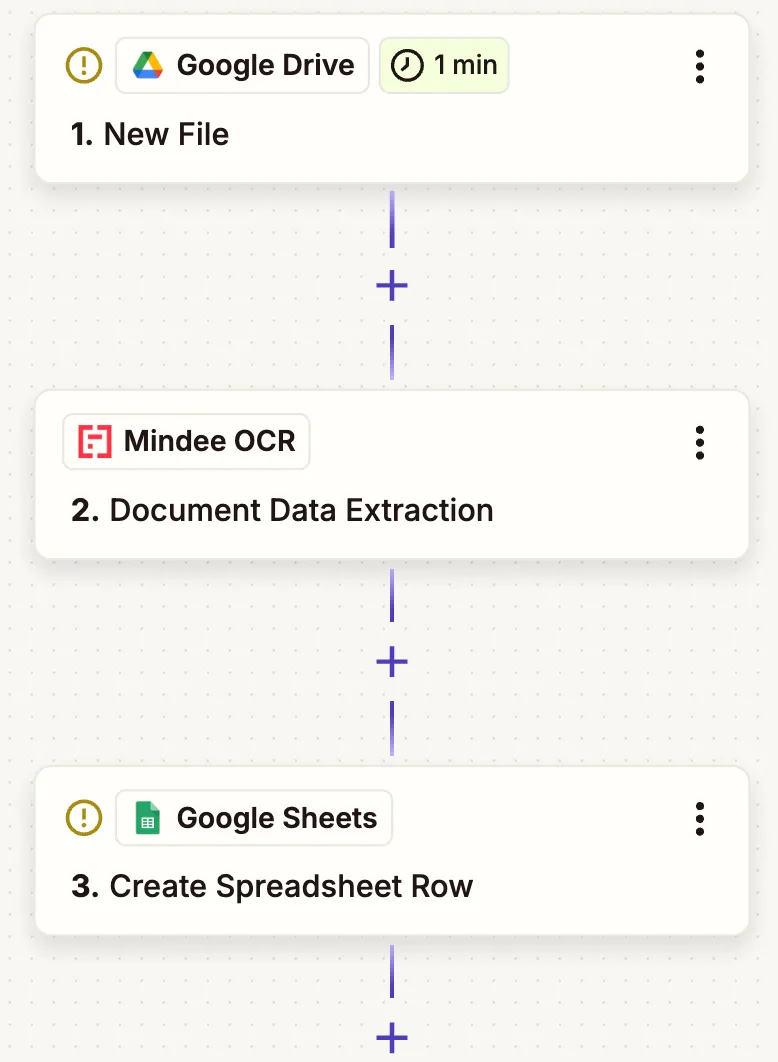
1. Traitez les factures automatiquement
Lorsqu'une nouvelle facture arrive dans votre boîte de réception Gmail ou dans votre dossier Drive, Zapier l'envoie à l'API d'analyse des factures de Mindee.
Les données extraites (nom du fournisseur, date, montant total, TVA, etc.) sont ensuite ajoutées directement à une feuille Google ou à une plateforme de comptabilité.
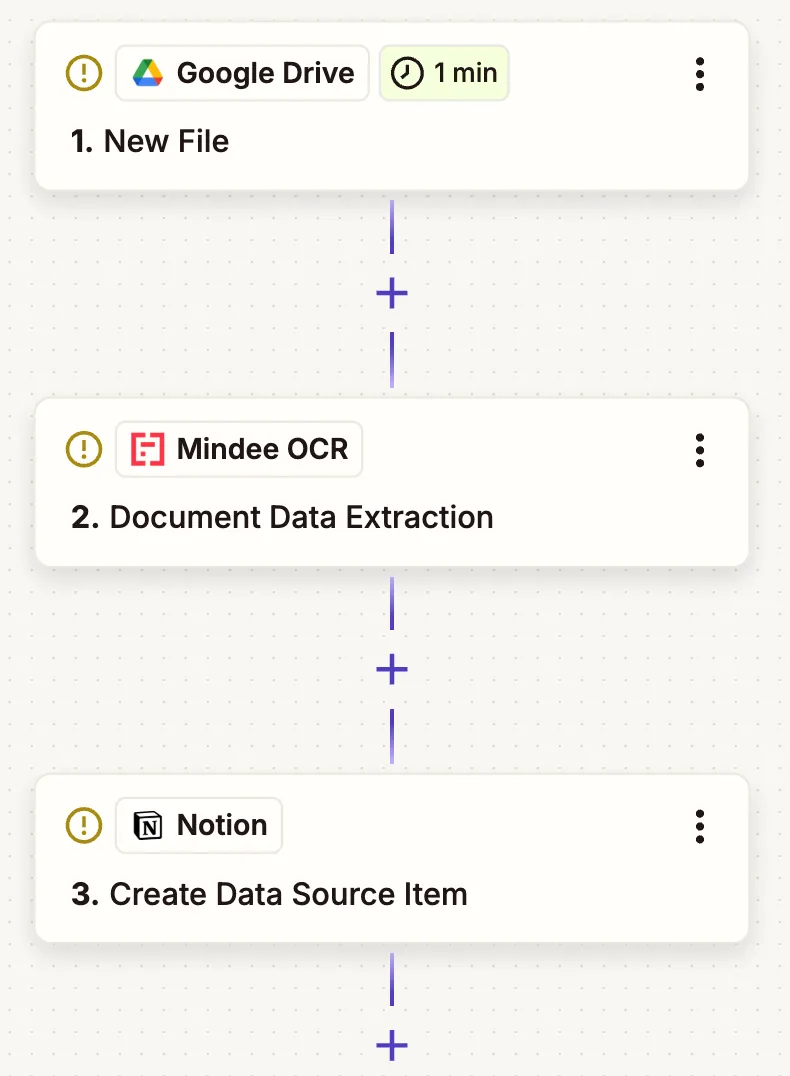
2. Capturez les reçus pour la gestion des dépenses
Si votre équipe télécharge des reçus dans un dossier partagé, Zapier peut envoyer automatiquement ces images à l'API d'analyse des reçus de dépenses de Mindee.
Les champs qui en résultent peuvent ensuite remplir une base de données Airtable, une page Notion ou une notification Slack.
3. Utilisez les scores de confiance pour automatiser le contrôle qualité
Vous pouvez aller encore plus loin dans votre flux de travail Zapier en utilisant Les scores de confiance de Mindee pour décider de ce qui va se passer ensuite.
Chaque champ extrait par Mindee comprend un niveau de confiance qui indique dans quelle mesure le modèle est certain de sa prédiction. Dans Zapier, vous pouvez utiliser ces scores pour construire une logique conditionnelle qui garantit que seules les données fiables sont transmises, tandis que les résultats les moins fiables sont signalés pour une révision manuelle.
Supposons que vous extrayez des données de factures et que vous souhaitiez :
- ✅ Des résultats à haut niveau de confiance (par exemple, confiance du nom du fournisseur = « Certain ») à ajouter directement à votre Google Sheet.
- ⚠️ Des résultats peu fiables pour déclencher un e-mail d'alerte à la place.
Voici comment procéder :
Après le Mindee OCR — Extraction de données de documents étape, ajoutez un « Chemins » action dans Zapier.
Créez deux branches :
- Voie A → La confiance c'est Certain → Ajoutez une ligne dans Google Sheets.
- Parcours B → La confiance c'est pas certain → Envoyer une notification par e-mail.
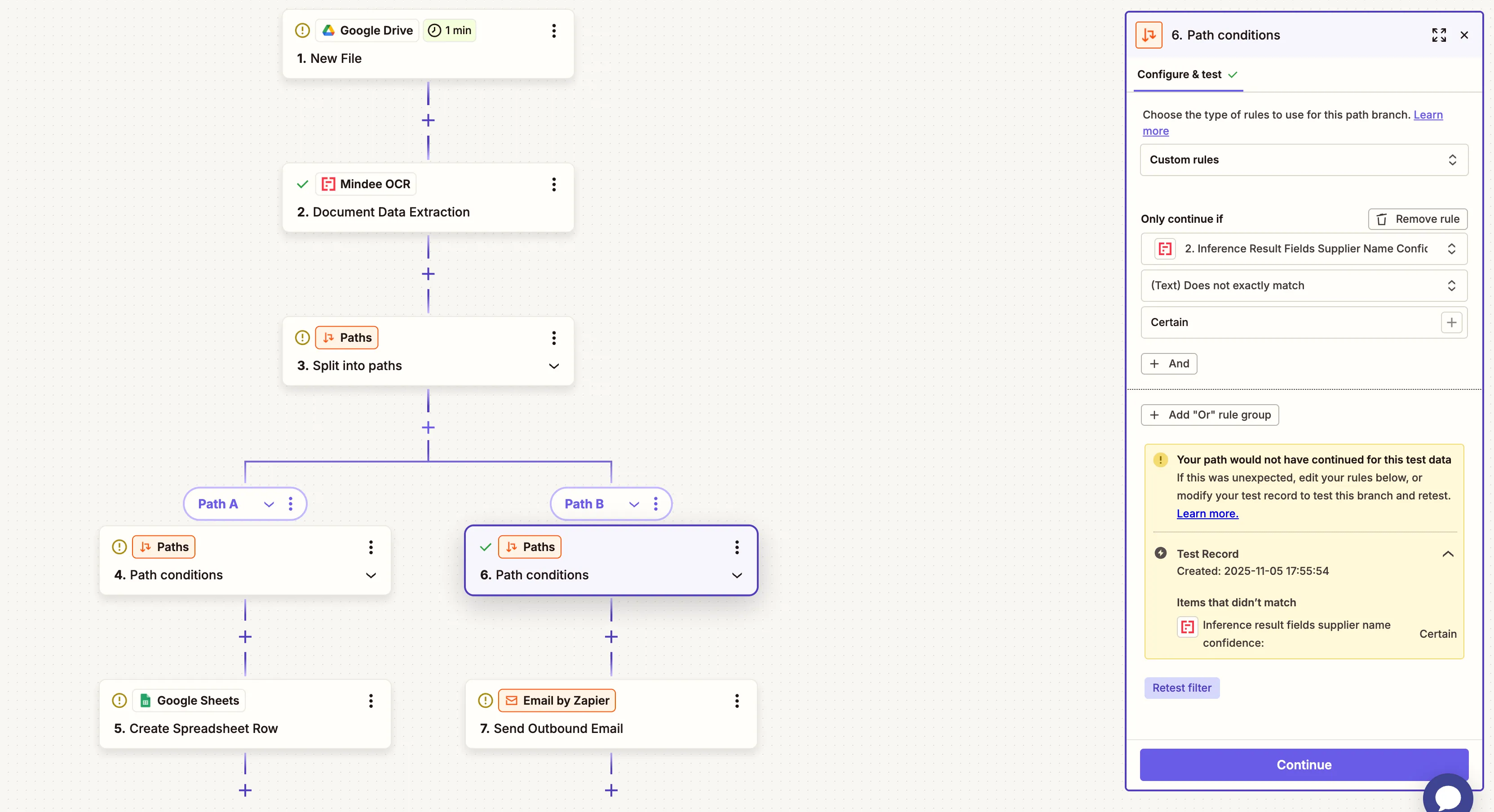
Ainsi, chaque fois que le niveau de confiance pour un champ clé (comme le nom du fournisseur, le total ou la date) tombe en dessous du seuil attendu, votre équipe reçoit automatiquement une alerte sans avoir à surveiller chaque document manuellement.
Une fois le test final effectué, publiez votre Zap et le tour est joué !
Vous trouverez les étapes de configuration détaillées et actualisées dans notre documentation :
👉 Consultez le guide de configuration complet de Zapier et Mindee
Prêt à l'essayer ? Créez votre premier Zap avec Mindee en quelques minutes !

À propos

.svg)

.webp)
%20in%20document%20automation.webp)